複数シート連携
別のシートやスプレッドシートからデータを自動で取得・反映させる方法を学びましょう。
📚 このセクションで学ぶこと
このセクションでは、複数のシートやスプレッドシートを連携させる方法を学びます。
-
✅
複数シート連携の基本
別のシートからデータを参照・集計する方法を学びます
-
✅
別シートへの自動反映
注文管理シートのデータを月次売上シートに自動反映させます
-
✅
別スプレッドシートからのデータ取得
完全に別のファイルからデータを取得する方法を学びます
🔗 複数シート連携とは?
複数シート連携とは、あるシートのデータを別のシートに自動で取得・反映させることです。
例えば、「注文管理」シートで日々の売上データを入力し、 「月次売上」シートには自動的に月ごとの合計が表示される、といった使い方ができます。
なぜ複数シート連携が必要?
📊 データの一元管理
データは1か所で入力し、複数のシートで自動集計・表示できます。 二重入力の手間がなくなり、入力ミスも防げます。
📈 レポート作成の効率化
元データを更新すると、関連するレポートシートも自動で更新されます。 手作業でコピー&ペーストする必要がありません。
実務でよくあるシーン
- 📌 注文管理シート → 月次売上レポートシート
- 📌 在庫管理シート → 発注必要商品リストシート
- 📌 勤怠データシート → 給与計算シート
- 📌 アンケート回答シート → 集計・分析シート
💡 複数シート連携で使う代表的な関数
- SUMIF / SUMIFS:別シートの条件に合うデータを合計
- IMPORTRANGE:別のスプレッドシートからデータを取得
- QUERY:別シートからSQL風にデータを抽出・集計
これらの関数名を覚える必要はありません。ChatGPTに目的を伝えれば、適切な関数を提案してくれます。
✏️ ワーク:別シートへの自動反映
📝 やりたいこと
注文管理シートで入力された当日の売上が、「月ごとの売上管理」シートに自動で反映されるようにしてみましょう。
毎日の売上を注文管理シートに入力するだけで、月次レポートシートが自動更新される仕組みを作ります。
想定シーン
- 「注文管理」シートに日々の売上データが入力されている
- 「月次売上」シートには、月ごとの合計を自動表示したい
- 注文管理シートのデータが更新されたら、月次売上シートも自動更新される
💬 ChatGPTに質問してみよう
以下のように、ChatGPTに質問してみましょう。
ChatGPTへの質問例:
「注文管理シートで入力された当日の売上が、"月ごとの売上管理"シートに自動で反映される関数を作って」
🤖 ChatGPTの回答例
ChatGPTは、状況に応じていくつかの方法を提案してくれるはずです。ここでは代表的な方法を紹介します。
方法1:SUMIF関数で月ごとに集計
注文管理シートのB列に「注文日」、H列に「金額」があるとします。
月次売上シートで、特定の月(例:2025年1月)の合計を出す場合:
この関数は、「注文管理シートのB列(注文日)が2025年1月1日以降、かつ2025年2月1日未満の行のH列(金額)を合計する」という意味です。
方法2:QUERY関数で柔軟に集計
より柔軟に集計したい場合は、QUERY関数を使うこともできます:
この関数は、「注文管理シートから月ごとの売上合計を自動で集計する」という意味です。
複雑に見えますが、ChatGPTが状況に応じて最適な関数を提案してくれるので、安心してください。
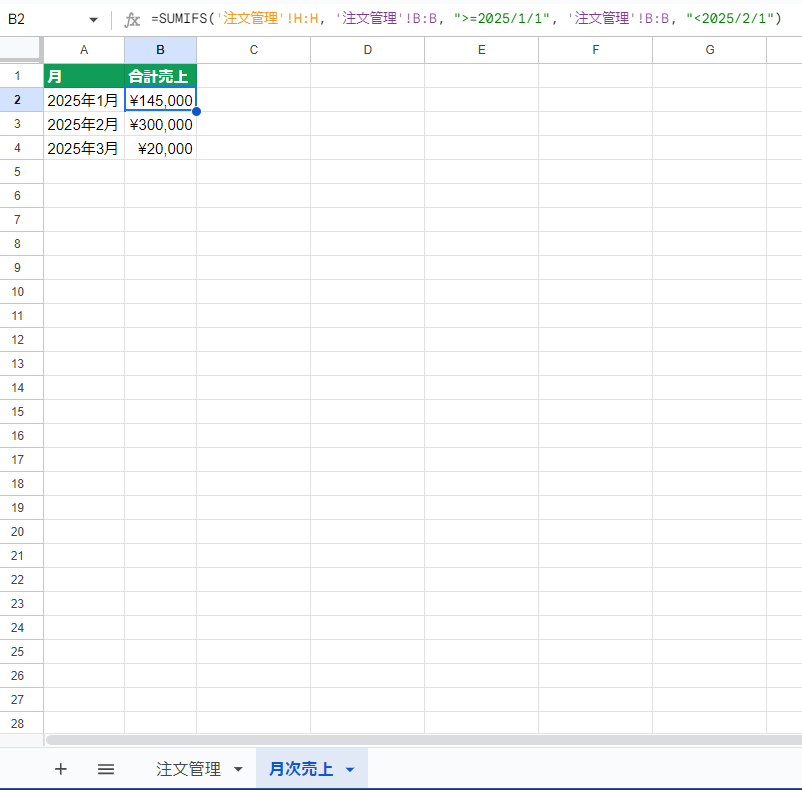
複数シート間のデータ連携:SUMIFS関数で注文管理シートから月次売上シートへ自動集計
💡 ポイント
- 別シートを参照する場合は、「シート名!セル範囲」という形式で指定します
- 例:「注文管理!H:H」は、「注文管理シートのH列全体」を意味します
- 複雑そうに見えても、ChatGPTが丁寧に解説してくれるので安心です
🚀 さらに応用:別スプレッドシートからのデータ取得
同じスプレッドシート内の別シートだけでなく、完全に別のスプレッドシートファイルからデータを取得することもできます。
これを使えば、複数の人が管理している別々のスプレッドシートを1つにまとめることができます。
IMPORTRANGE関数の使い方
別のスプレッドシートからデータを取得する場合は、IMPORTRANGE関数を使います。
例えば、以下のように使います:
初回実行時には、「アクセス許可が必要」というメッセージが表示されるので、「アクセスを許可」をクリックしてください。
実務での活用例
- 📌 複数の支店の売上データを本部で一元管理
- 📌 複数のプロジェクトの進捗を統合レポートにまとめる
- 📌 外部パートナーが管理するデータを自動取得
ステップ1: アクセス許可が必要
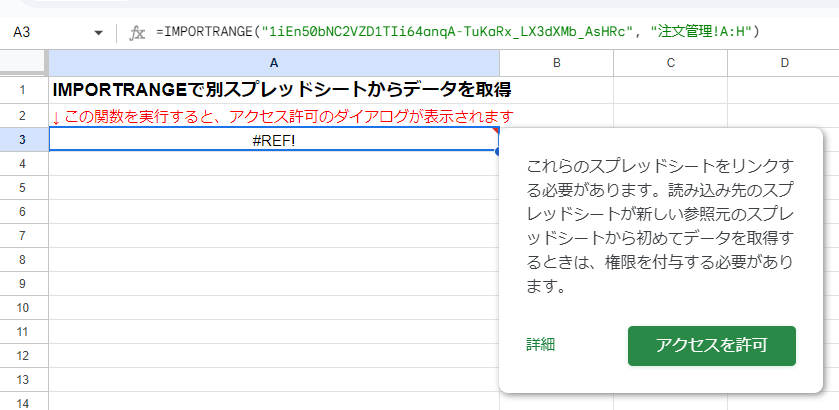
初回実行時:#REF!エラーが表示され、アクセス許可のダイアログが表示されます
ステップ2: データが自動取得される
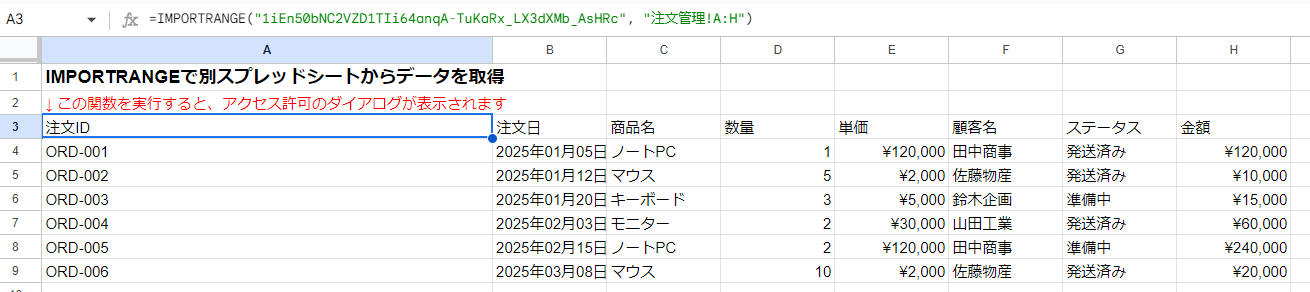
アクセス許可後:別スプレッドシートからデータが自動的にインポートされます
🎉 おめでとうございます!
これで、複数シート連携の基本をマスターしました。 関数だけでも、かなり高度な自動化ができることを実感できたのではないでしょうか?
📝 実践ウォーミングアップ 全体まとめ
お疲れ様でした!実践ウォーミングアップの全4セクションを完了しましたね。
ここまで学んできた内容を振り返ってみましょう。
1 関数とGASの違い
関数は「セルの中」で動くミニ自動化、GASは「Google全体」で動く本格的な自動化ツール
2 ChatGPTで関数を作成(カンタンレベル)
ステータス自動付与、発送予定日の自動計算など、簡単な自動化を体験
3 条件付き集計(普通レベル)
SUMIF関数で「〇〇だけ」の合計を出すなど、実務で役立つ集計を習得
4 複数シート連携(応用レベル)
別シートや別スプレッドシートからデータを自動取得する高度な技術を学習
✨ ここまでで実感できたこと
- ChatGPTに目的を伝えるだけで、関数を自動作成してくれる
- 関数だけでも、かなり高度な自動化ができる
- 手作業でやっていた時間が、一瞬で終わる
🚀 次のステップ:GASでさらに強力な自動化へ
ここまで学んだ関数でも十分便利ですが、 「もっと複雑な自動化がしたい」「Google全体を連携させたい」と思ったら、 それがGASの出番です。
次の実践編では、実際にGASを使って、Gmail、Googleドライブ、Googleフォームなどを連携させた 本格的な自動化ツールを作っていきます。楽しみにしていてくださいね。