条件付き集計と自動抽出
スプレッドシート全体を使った「まとめ系の自動化」に挑戦してみましょう。
📚 このセクションで学ぶこと
このセクションでは、「条件に合うデータだけを集計する」という、実務でよく使う機能を学びます。
-
✅
条件付き集計の基本
「〇〇だけ」の合計金額を出すなど、条件に合うデータのみを集計する方法を学びます
-
✅
「入金済み」だけの合計を出す
ステータスが「入金済み」の注文だけを合計する関数を作ります
-
✅
商品名ごとの売上合計を出す
同じ商品名ごとに売上を自動で集計する関数を作ります
🔍 条件付き集計とは?
条件付き集計とは、「特定の条件に合うデータだけを抽出して、合計や平均を出す」ことです。
例えば、注文データが100件あるとして、その中から「入金済み」の注文だけを合計したい場合、 手作業で1件ずつチェックするのは大変ですよね。 関数を使えば、この作業を一瞬で終わらせることができます。
実務でよくあるシーン
📊 売上管理
- • 「入金済み」だけの合計金額を知りたい
- • 「特定の商品」だけの売上を知りたい
- • 「今月」だけの売上を知りたい
📈 レポート作成
- • 商品カテゴリ別の売上を集計
- • 担当者ごとの実績を集計
- • 地域ごとの販売数を集計
💡 条件付き集計で使う代表的な関数
- SUMIF関数:条件に合うデータの合計を出す
- COUNTIF関数:条件に合うデータの個数を数える
- SUMIFS関数:複数の条件を指定して合計を出す
これらの関数名を覚える必要はありません。ChatGPTに目的を伝えれば、適切な関数を提案してくれます。
✏️ ワーク1:「入金済み」だけの合計を出す
📝 やりたいこと
注文管理シートで、「入金済み」のステータスがついている注文だけの合計金額を出してみましょう。
全ての注文の合計ではなく、「入金済みだけ」の合計を知ることで、 実際に入金された金額を正確に把握できます。
想定シーン
- G列に「ステータス」(入金済み / 未入金)が入力されている
- H列に「金額」が入力されている
- G列が「入金済み」の行だけ、H列の金額を合計したい
💬 ChatGPTに質問してみよう
以下のように、ChatGPTに質問してみましょう。
ChatGPTへの質問例:
「G列が"入金済み"の注文だけを合計する関数を作って」
🤖 ChatGPTの回答例
ChatGPTは、以下のような関数を提案してくれるはずです。
この関数の意味を分解すると:
- 📌 G:G:G列全体を対象にする
- 📌 "入金済み":「入金済み」という条件
- 📌 H:H:H列(金額)を合計する
つまり、「G列全体を見て、"入金済み"と書いてある行のH列(金額)を合計してください」という意味です。
📋 スプレッドシートに貼り付けてみよう
この関数を、集計結果を表示したいセル(例:K2セル)にコピー&ペーストしてみましょう。 すると、自動的に「入金済み」の注文だけの合計金額が表示されます。

SUMIF関数で条件付き合計:「入金済み」のデータだけを抽出して売上を合計します
💡 ポイント
SUMIF関数を使えば、条件に合うデータだけを瞬時に集計できます。 「手作業で1件ずつチェック」していた時間が、一瞬で終わります。
✏️ ワーク2:商品名ごとの売上合計を出す
📝 やりたいこと
次は、同じ商品名ごとに売上を自動で合計してみましょう。
例えば、「商品A」が10回注文されている場合、その10回分の金額を自動で合計する、といった使い方ができます。
想定シーン
- D列に「商品名」が入力されている
- H列に「金額」が入力されている
- 特定の商品名(例:商品A)の合計金額を知りたい
💬 ChatGPTに質問してみよう
以下のように、ChatGPTに質問してみましょう。
ChatGPTへの質問例:
「同じ商品名ごとに売上を自動で合計したい時の関数を作って」
🤖 ChatGPTの回答例
ChatGPTは、以下のような関数を提案してくれるはずです。
この関数の意味を分解すると:
- 📌 D:D:D列(商品名)全体を対象にする
- 📌 "商品A":「商品A」という条件
- 📌 H:H:H列(金額)を合計する
つまり、「D列全体を見て、"商品A"と書いてある行のH列(金額)を合計してください」という意味です。
📋 さらに便利な使い方
もし、複数の商品ごとの合計を一気に出したい場合は、以下のようにセル参照を使うとさらに便利です。
このように、"商品A"の部分をセル参照(例:M2)にすると、 M2セルに商品名を入力するだけで、自動的にその商品の合計が表示されます。
この方法を使えば、商品リストを作って、それぞれの商品の売上合計を一気に出すことができます。
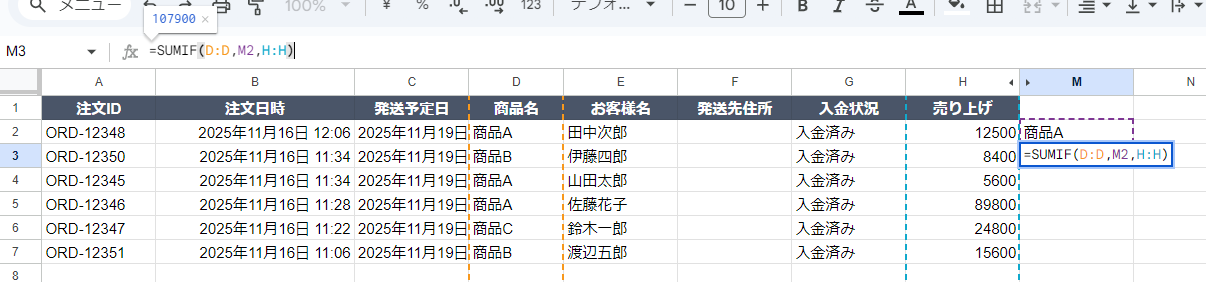
商品別の売上集計:SUMIF関数で商品名を条件にして、該当商品の売上合計を自動表示します
🎉 おめでとうございます!
これで、条件付き集計の基本をマスターしました。 実務でよく使う「特定の条件だけを集計する」という作業が、一瞬でできるようになりましたね。
📝 このセクションのまとめ
皆さん、条件付き集計ができるようになりましたでしょうか?
-
✅
SUMIF関数で条件に合うデータだけを集計できる
「〇〇だけ」の合計を瞬時に計算できます
-
✅
「入金済み」だけの合計など、実務で役立つ集計ができる
手作業でチェックする時間が大幅に削減されます
-
✅
商品名ごとの売上合計など、グループ別の集計も簡単
レポート作成の効率が大きく向上します
次のセクションでは、さらに応用的な「複数シート連携」に挑戦してみましょう。 別のシートやスプレッドシートからデータを自動で取得する方法を学びます。