🚀 GASの始め方
GASを使うために必要な準備と、実際の始め方を学びます
💰 完全無料、ファイルなどのダウンロード不要
GASを使うために、特別な準備は必要ありません。 GASは完全無料で使えます。
ソフトウェアのダウンロードやインストールも不要です。 Webブラウザさえあれば、今すぐにGASを使い始めることができます。
他のプログラミング言語では、開発環境のセットアップに時間がかかることが多いですが、 GASはブラウザ上で完結するため、 初心者でもすぐに始められるのが大きなメリットです。
完全無料
料金は一切かかりません
ダウンロード不要
ブラウザだけで完結
すぐに始められる
面倒なセットアップ不要
💡 ポイント
有料のGoogle Workspaceを契約すると、実行時間の制限が緩和されますが、 まずは無料版で十分に活用できます。
📧 Googleアカウントがあれば誰でも使える
Googleアカウントを持っていれば、誰でもすぐにGASを使い始めることができます。
普段、Gmailやスプレッドシートを使っている方であれば、 そのアカウントでそのままGASを使えます。とてもシンプルですね!
📝 GASの始め方(4ステップ)
初心者でも簡単に始められます。以下の手順に沿って進めてみましょう。
Googleスプレッドシートを開く
まず、Googleスプレッドシートを開きます。 新しいスプレッドシートを作成するか、既存のシートを開いてください。
なぜスプレッドシートから始めるの?
GASは、スプレッドシート、Gmail、ドライブなど、各Googleサービスに紐付けて作成します。
スプレッドシートから作成すると、そのシートのデータを扱うGASが簡単に作れるため、
初心者には最も分かりやすいスタート方法です。
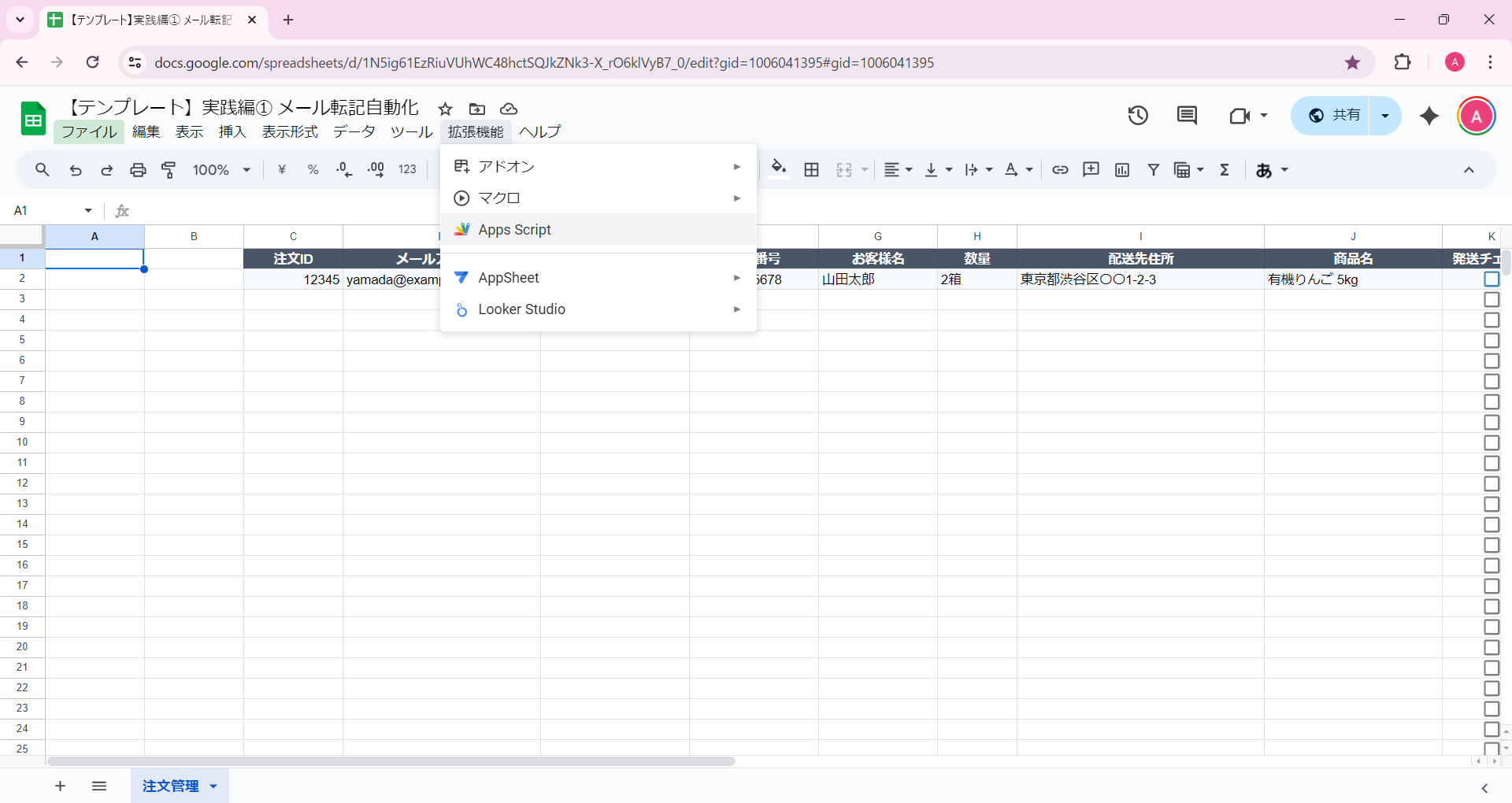
メニューから「拡張機能」→「Apps Script」をクリック
スプレッドシートの上部メニューから、「拡張機能」をクリックします。 次に、表示されたドロップダウンメニューから「Apps Script」を選択してください。
スクリプトエディタが開く
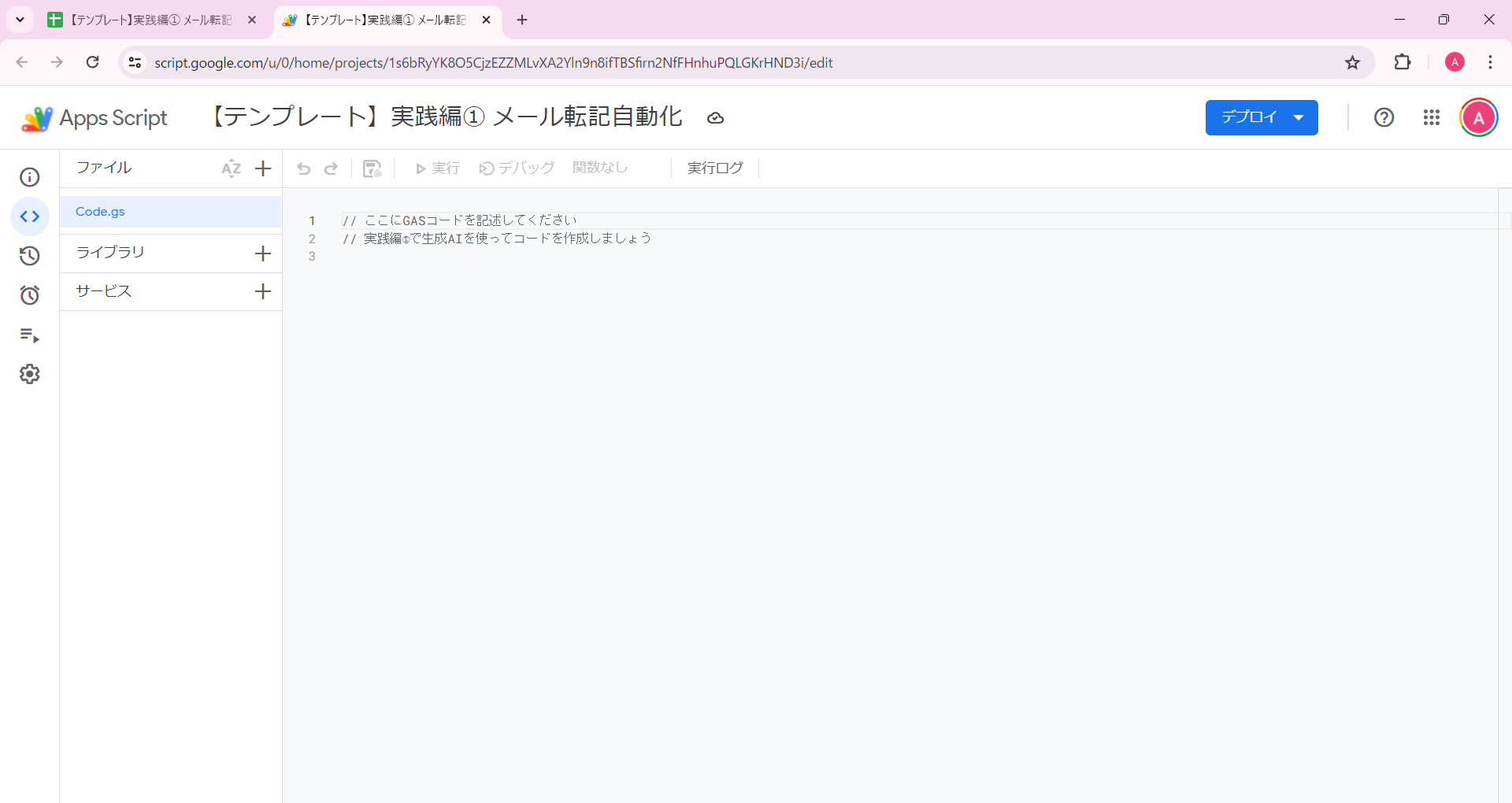
新しいタブで、スクリプトエディタが開きます。 ここがGASのコードを書く場所です。
スクリプトエディタは、GASのコードを書くための専用環境です。 ここでプログラムを作成し、実行することができます。 白いエディタ画面に、サンプルのコードが表示されているはずです。
エディタにコードを書いて「保存」する
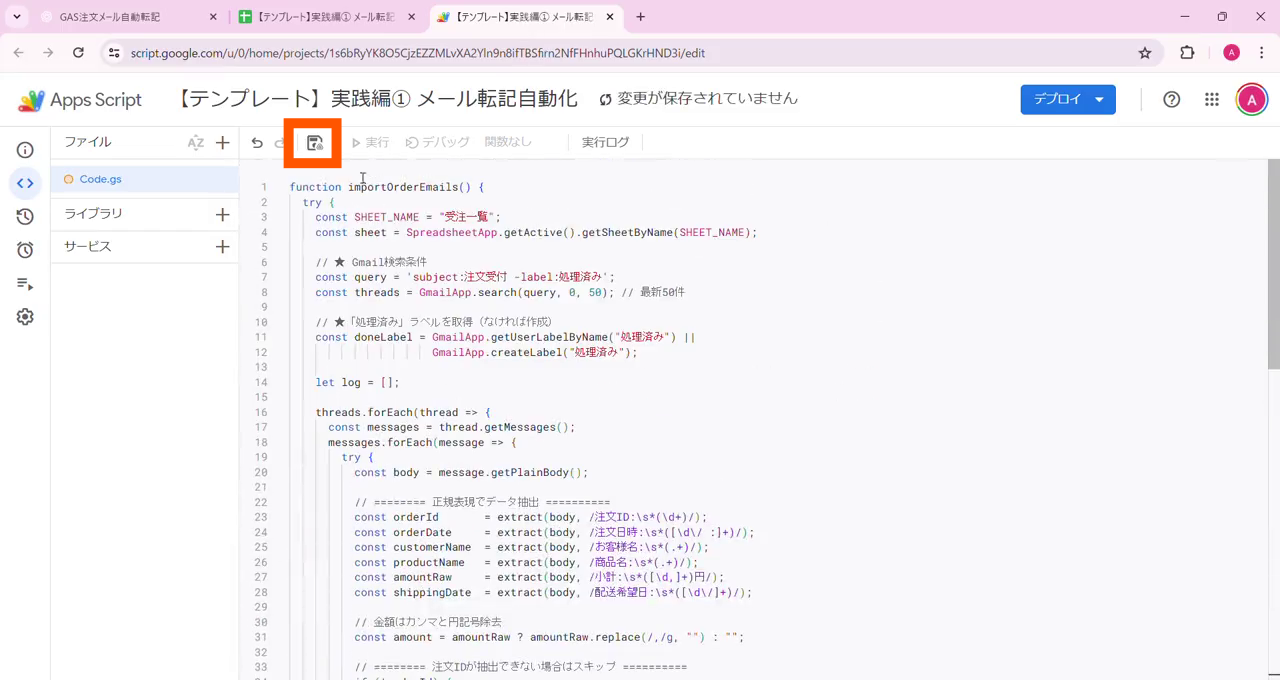
エディタにコードを書いて、保存ボタン(💾アイコン)をクリックすれば完了です。
保存したスクリプトは、今開いているスプレッドシートとひも付けされます。 つまり、「このシートで動く命令書」を作る感じです。
🎉 これでGASが使えるようになりました!
コードを実行するには、エディタ上部の「▶ 実行」ボタンをクリックします。 初回は権限の承認が必要になりますが、指示に従って進めれば大丈夫です。
💡 補足
GASは、スプレッドシート以外にも、Gmail、Googleドライブ、Googleドキュメントなどからも作成できます。 ただし、初心者の方は、まずスプレッドシートから始めるのがおすすめです。
📝 このセクションのまとめ
皆さん、GASの始め方について理解できましたでしょうか?
- ✓ GASは完全無料で、ダウンロードやインストールも不要です
- ✓ Googleアカウントがあれば、誰でもすぐに始められます
- ✓ スプレッドシートから「拡張機能」→「Apps Script」で開けます
- ✓ スクリプトエディタにコードを書いて保存するだけで使えます
次のセクションでは、GASで実際にどんなことができるのかを詳しく学んでいきましょう。 わからないことがあれば、何度でも読み返してくださいね。