⚙️ 実装と動作確認
コードを貼り付けて、トリガーを設定し、動作を確認します
💻 ステップ4:コードをGASエディタに貼り付け
ChatGPTが生成したコードを、Google Apps Scriptエディタに貼り付けましょう。 GASエディタは、スプレッドシートから簡単に開くことができますよ。
📝 手順
スプレッドシート(フォームの回答シート)を開く
ステップ2で作成した、フォームの回答が記録されているスプレッドシートを開いてください。
通常、「フォームの回答 1」という名前のシートが作成されているはずです。 このスプレッドシートから、GASエディタを開くことができます。
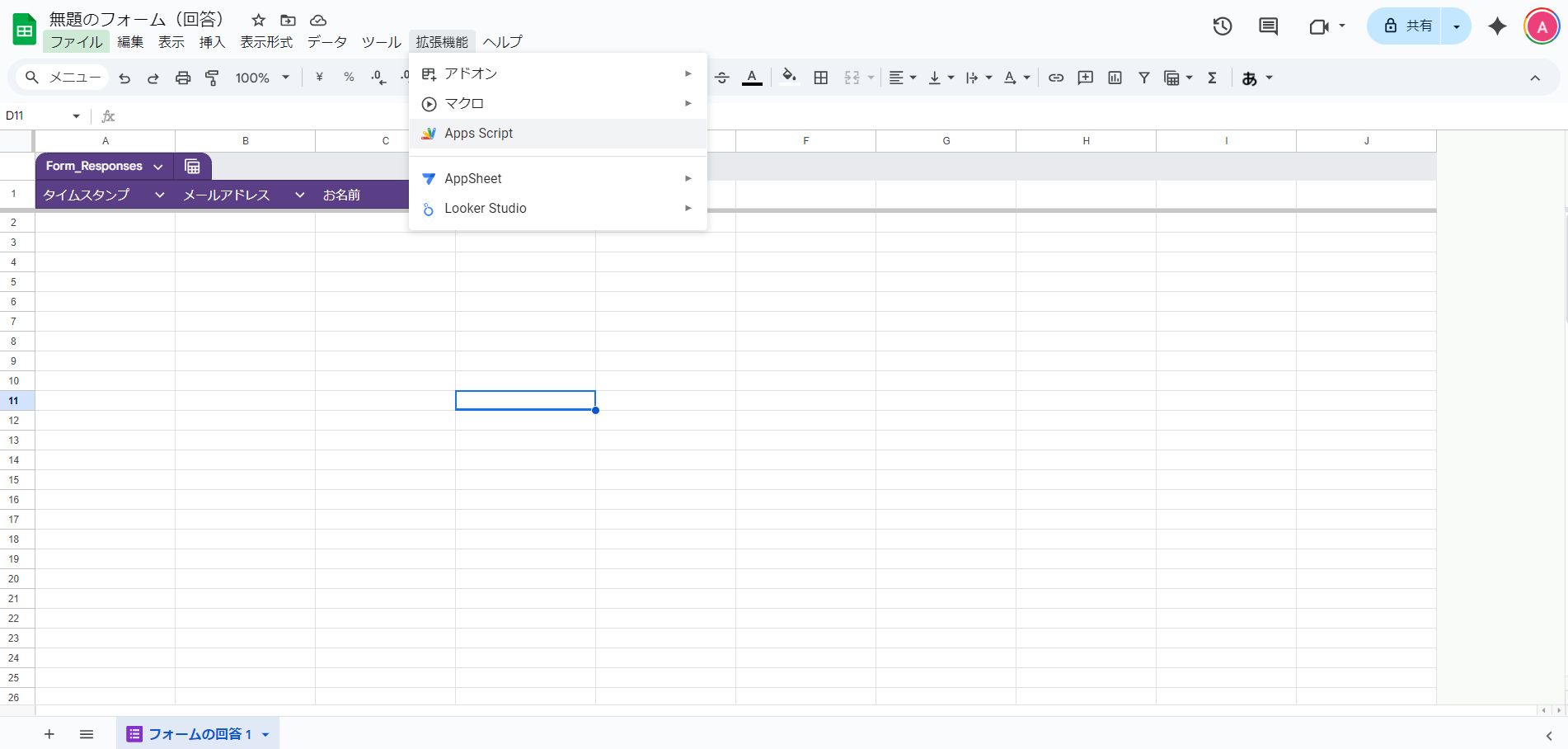
メニューから「拡張機能」→「Apps Script」をクリック
スプレッドシートの上部メニューから、「拡張機能」をクリックします。 次に、ドロップダウンメニューから「Apps Script」を選択してください。
これで、Google Apps Scriptエディタが新しいタブで開きます。 初めて開く場合は、「コード.gs」という名前のファイルが自動的に作成されていますよ。
クリックで拡大表示
スクリプトエディタが開く
GASエディタが開くと、デフォルトで以下のようなコードが表示されています。
function myFunction() {

}
このデフォルトのコードは、すべて削除してください。 ChatGPTが生成したコードで置き換えます。
ChatGPTが生成したコードをすべて選択してコピー
ChatGPTが生成したコードを、すべて選択してコピーしてください。
コードブロックの右上にある「コピー」ボタンを使うと便利です。 コード全体をもれなくコピーすることが大切ですよ。
エディタに貼り付け
GASエディタのコード欄に、コピーしたコードを貼り付けます。
Ctrl + V(Windows)または Cmd + V(Mac)で貼り付けられます。 コード全体が正しく貼り付けられているか、確認してくださいね。
「保存」ボタンをクリック
エディタ上部の「💾 保存」ボタンをクリックします。
キーボードショートカット(Ctrl + S または Cmd + S)でも保存できます。 保存が完了すると、エディタ上部に「すべての変更が保存されました」と表示されます。
✅ コードの貼り付け完了
これで、ChatGPTが生成したコードがGASエディタに保存されました。 次は、このコードが自動的に実行されるように、トリガーを設定していきましょう。
⏰ ステップ5:フォーム送信時トリガーを設定
このツールは、フォームが送信されたときに自動的に実行される必要があります。 そのため、フォーム送信時トリガーを設定します。
トリガーとは、特定のイベント(この場合はフォーム送信)が発生したときに、 自動的にGASのコードを実行する仕組みです。 これを設定することで、人間が手動で実行する必要がなくなりますよ。
⚙️ トリガー設定の手順
GASエディタの左サイドバーにある「⏰ トリガー」アイコンをクリック
GASエディタの左側にあるサイドバーから、時計のアイコン(⏰)をクリックします。
これで、トリガー設定画面が開きます。初めて設定する場合は、「トリガーが設定されていません」と表示されているはずです。
右下の「+ トリガーを追加」ボタンをクリック
画面右下にある「+ トリガーを追加」ボタンをクリックしてください。
トリガー設定のダイアログが表示されます。 ここで、どの関数を、どのタイミングで実行するかを設定します。
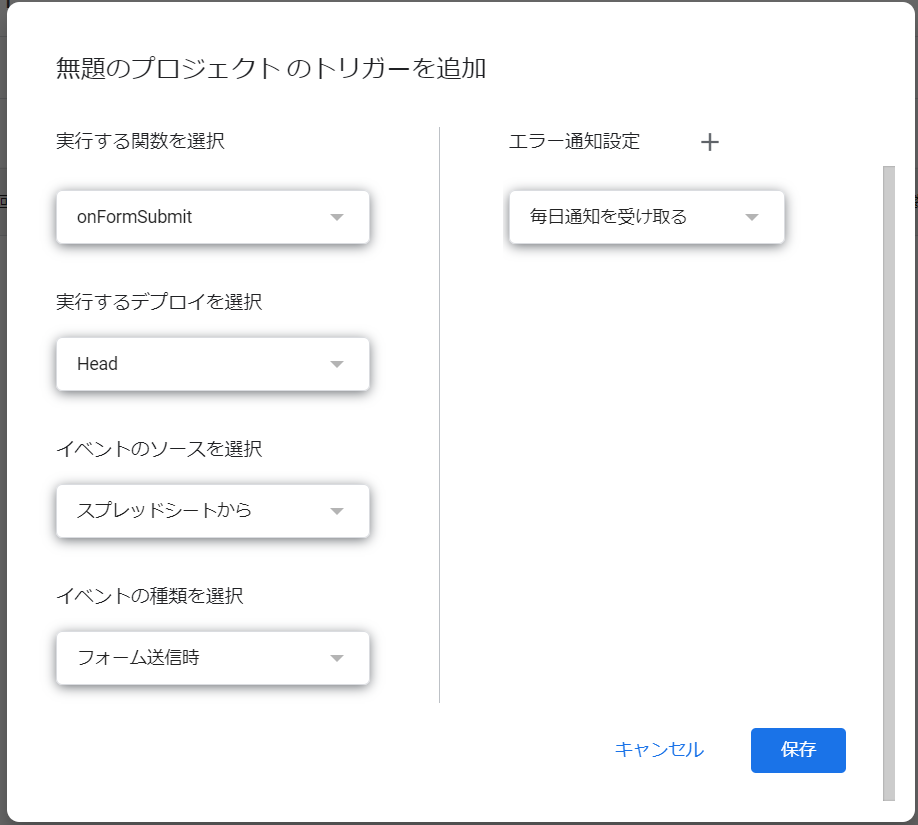
トリガー設定画面で項目を入力
トリガー設定画面で、以下のように設定してください。
| 項目 | 設定内容 |
|---|---|
| 実行する関数を選択 |
sendAutoReply
※ または、ChatGPTが指定した関数名 |
| イベントのソースを選択 | スプレッドシートから |
| イベントの種類を選択 | フォーム送信時 |
クリックで拡大表示
「保存」ボタンをクリック
設定が完了したら、「保存」ボタンをクリックします。
初めてトリガーを設定する場合、Googleアカウントへのアクセス許可を求められることがあります。 「許可」をクリックして、GASがスプレッドシートとGmailにアクセスできるようにしてください。
🎉 トリガー設定完了!
これで、フォームが送信されるたびに、自動的に返信メールが送信されるようになりました。 次は、実際にフォームに回答して、動作を確認してみましょう。
✅ ステップ6:動作確認
トリガー設定が完了したら、実際にフォームに回答して、動作を確認しましょう。 すべてが正しく設定されていれば、フォーム送信後、数秒から数十秒で返信メールが届くはずです。
🧪 確認ポイント
1. フォームに回答してみる
テスト用のメールアドレスで、フォームに回答してみてください。
自分のメールアドレスを使うと、返信メールが届いたかすぐに確認できますよ。 フォームの各質問項目に、テスト用の内容を入力して送信しましょう。
2. スプレッドシートに記録されているか
フォームの回答がスプレッドシートに正しく記録されているか確認します。
スプレッドシートを開いて、最新の行に回答データが追加されているか確認してください。 タイムスタンプ、メールアドレス、名前、お問い合わせ内容が正しく記録されているはずです。
3. 返信メールが届いているか
回答したメールアドレスに、返信メールが届いているか確認します。
確認項目:
- 件名が正しいか(例:お問い合わせありがとうございます)
- 本文が正しいか
- 回答者の名前が正しく挿入されているか
- お問い合わせ内容が正しく挿入されているか
4. ログを確認
GASエディタの「実行ログ」で、エラーが出ていないか確認します。
GASエディタの上部メニューから「表示」→「ログ」を選択すると、実行ログが表示されます。 エラーメッセージが表示されている場合は、コードに問題がある可能性があります。
✅ すべて確認できましたか?
フォーム送信から返信メール受信まで、すべてが自動化されていることを確認できましたね。 これで、お問い合わせ対応の工数を大幅に削減できますよ!
🛠️ もしエラーが出たら
エラーが出た場合は、エラーメッセージをコピーして、ChatGPTに送りましょう。 ChatGPTがエラーの原因を特定し、修正方法を教えてくれます。
ChatGPTへの質問例:
以下のエラーが出ました。修正してください。

[エラーメッセージをここに貼り付け]
💡 よくあるエラー
• 権限エラー: GASがGmailにアクセスする権限がない場合、権限の付与を求められます
• 列の番号が違う: スプレッドシートの列構成が、コード内の列番号と一致していない可能性があります
• 関数名の間違い: トリガー設定で指定した関数名と、コード内の関数名が一致していない可能性があります
📝 このセクションのまとめ
皆さん、実装と動作確認の手順について理解できましたでしょうか?
- ✓ ChatGPTが生成したコードをGASエディタに貼り付けて保存します
- ✓ フォーム送信時トリガーを設定することで、自動実行が可能になります
- ✓ 実際にフォームに回答して、返信メールが届くか確認しましょう
- ✓ エラーが出た場合は、エラーメッセージをChatGPTに送って修正します
次のセクションでは、回答内容に応じて処理を分岐する応用編と、注意点について学んでいきましょう。 もうすぐ完成ですよ!