🔧 準備と設計
フォームとスプレッドシートを連携し、プロンプトを作成します
🔗 ステップ2:Googleフォームとスプレッドシートを連携
まず、Googleフォームの回答をスプレッドシートに自動的に記録するように設定します。 この連携を設定することで、フォームに回答があるたびに、自動的にスプレッドシートに1行ずつデータが追加されるようになりますよ。
📝 手順
Googleフォームを開く
既存のフォームを使う場合はそのフォームを開いてください。 新規作成する場合は、Google Formsから新規作成しましょう。
今回は、お問い合わせフォームを想定して進めていきます。 フォームには「メールアドレス」「お名前」「お問い合わせ内容」の3つの質問を設定しておくと良いでしょう。
回答先を設定
フォーム編集画面の上部にある「回答」タブをクリックします。 次に、右上の「スプレッドシートアイコン」(緑色)をクリックしてください。
このアイコンをクリックすると、フォームの回答をスプレッドシートに自動的に記録する設定ができます。 初めて設定する場合は、「新しいスプレッドシートを作成」を選択することをおすすめします。

クリックで拡大表示
スプレッドシートが自動作成される
設定を完了すると、「無題のフォーム(回答)」という名前のシートが自動的に作成されます。 フォームに回答があると、このシートに1行ずつデータが自動的に追加されていきますよ。
スプレッドシートを確認すると、フォームの質問項目が列見出しとして表示されているはずです。 これで、フォームとスプレッドシートの連携は完了です!
📊 重要な列の説明
フォームの回答は、以下のような形式でスプレッドシートに記録されます。 各列の意味を理解しておくと、後の作業がスムーズになります。
| 列 | 列名 | 内容 |
|---|---|---|
| A列 | タイムスタンプ | 回答が送信された日時(例:2025/01/01 10:00:00) |
| B列 | メールアドレス | 回答者のメールアドレス(例:user@example.com) |
| C列 | お名前 | 回答者の名前(例:山田太郎) |
| D列 | お問い合わせ内容 | 回答者が入力したお問い合わせ内容 |
⚠️ 重要
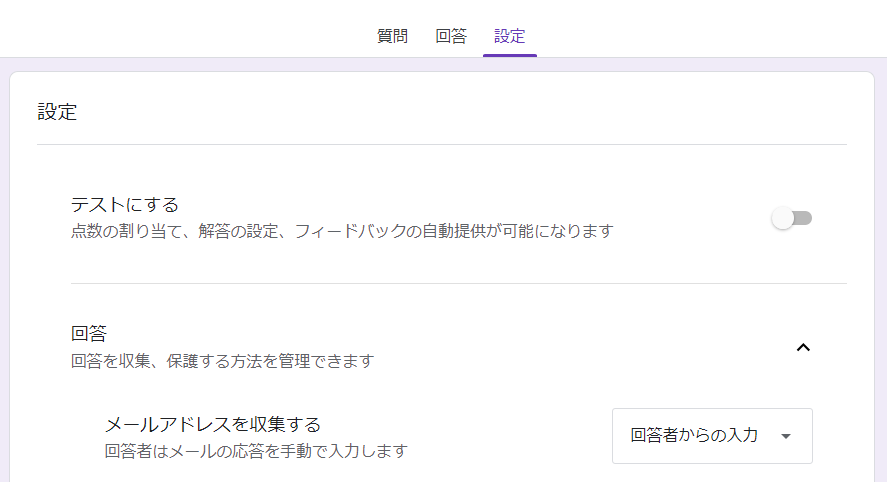
メールアドレスを収集する設定を必ずONにしておきましょう。 この設定がOFFだと、返信メールを送信できません。
📧 メールアドレス収集の設定方法
-
1
フォーム編集画面の右上にある「設定」(歯車アイコン)をクリックします
-
2
「回答」タブを選択します
-
3
「メールアドレスを収集する」をONにします
クリックで拡大表示
🤖 ステップ3:ChatGPTにプロンプトを送る
フォームとスプレッドシートの連携が完了したら、次はChatGPTにツール作成を依頼しましょう。 作業の棚卸で整理した内容をもとに、具体的なプロンプトを作成します。
ChatGPTに依頼する際は、「やりたいこと」「現在の手順」「返信メールの内容」「その他の要望」を明確に伝えることが大切です。 具体的であればあるほど、ChatGPTはあなたの意図に沿ったコードを生成してくれますよ。
📝 プロンプト例
Google Apps Scriptで、以下の機能を持つツールを作成してください。

【やりたいこと】
Googleフォームに回答があったら、自動的に返信メールを送信する

【現在の手順】
1. Googleフォームで回答を受け取る
2. スプレッドシートに回答が記録される
   - A列:タイムスタンプ
   - B列:メールアドレス
   - C列:お名前
   - D列:お問い合わせ内容
3. 回答者のメールアドレス宛に自動返信メールを送信

【返信メールの内容】
件名:お問い合わせありがとうございます

本文:
{お名前}様

お問い合わせいただきありがとうございます。

以下の内容で受け付けました。

【お問い合わせ内容】
{お問い合わせ内容}

担当者が確認次第、ご連絡させていただきます。

よろしくお願いいたします。

【その他の要望】
- フォーム送信時に自動的に実行されるようにする
- メール送信に失敗した場合は、ログにエラー内容を出力する
💡 プロンプトのポイント
1. やりたいことを明確に: 「何をしたいのか」を一言で伝えます
2. データ構造を伝える: スプレッドシートの列構成を詳しく説明します
3. メール内容を具体的に: 件名と本文のテンプレートを明示します
4. 要望を箇条書きで: 追加の要望があれば、箇条書きで伝えます
✨ プロンプトをカスタマイズしましょう
上記のプロンプトは一例です。あなたのフォームに合わせて、以下の部分をカスタマイズしてみましょう。
📋 列構成をカスタマイズ
フォームの質問項目に合わせて、A列・B列・C列・D列の内容を変更してください。
例:アンケートフォームなら「E列:満足度」「F列:改善要望」など
✉️ メール内容をカスタマイズ
返信メールの件名と本文を、あなたのビジネスに合わせて変更してください。
例:「セミナーお申し込みありがとうございます」など
🔧 追加要望を記載
他に実装してほしい機能があれば、「その他の要望」に追加しましょう。
例:「CCで管理者にも通知する」「特定の回答だけメール送信」など
🎯 トーンを指定
返信メールのトーン(丁寧、カジュアル、ビジネスライクなど)を指定できます。
例:「フレンドリーなトーンで」「形式的なビジネスメールで」
🎉 ChatGPTがコードを生成してくれます
プロンプトを送信すると、ChatGPTがこの要件に基づいてGoogle Apps Scriptのコードを生成してくれます。 生成されたコードは、次のステップでGASエディタに貼り付けて使用します。
📝 このセクションのまとめ
皆さん、準備と設計の手順について理解できましたでしょうか?
- ✓ Googleフォームとスプレッドシートを連携させることで、回答が自動記録されます
- ✓ メールアドレス収集の設定を必ずONにしておきましょう
- ✓ ChatGPTには「やりたいこと」「データ構造」「メール内容」を明確に伝えます
- ✓ プロンプトは、あなたのフォームに合わせてカスタマイズしましょう
次のセクションでは、ChatGPTが生成したコードをGASエディタに貼り付けて、実際に動かしていきましょう。 もうすぐ完成ですよ!