ChatGPTで関数を作ってみよう
ChatGPTに"目的"を伝えるだけで、関数を自動作成してくれます。
「毎回手作業だったことが、関数で一瞬で終わる」を体験しましょう。
📚 このセクションで学ぶこと
このセクションでは、ChatGPTを使って関数を作成する実践ワークに取り組みます。
-
✅
ChatGPTへの質問方法
どのように質問すれば、適切な関数を作ってもらえるかを学びます
-
✅
ステータスの自動付与
条件に応じて自動的にステータスを表示する関数を作ります
-
✅
日付の自動計算
注文日から発送予定日を自動で計算する関数を作ります
🔄 ChatGPTで関数を作る流れ
ChatGPTを使って関数を作る基本的な流れは、とてもシンプルです。
やりたいことを具体的に伝える
ChatGPTに、「何をしたいか」を具体的に説明します。
例:
「H列の金額が0より大きいとき"入金済み"、それ以外は"未入金"と表示する関数を作って」
ChatGPTが関数を提案してくれる
ChatGPTが、あなたの要望に合った関数を自動で作成してくれます。
スプレッドシートにコピー&ペーストする
ChatGPTが提案した関数を、スプレッドシートのセルにコピー&ペーストします。
動作を確認する
関数が正しく動作するか確認します。うまく動かない場合は、ChatGPTに「うまく動きません」と伝えて、修正してもらいましょう。
💡 ポイント
- できるだけ具体的に、「どの列」の「どんなデータ」を使いたいか伝えましょう
- うまくいかなくても大丈夫。何度でも質問し直せます
- 関数の意味が分からなければ、「この関数の意味を教えて」と聞いてみましょう
✏️ ワーク1:ステータスの自動付与
📝 やりたいこと
注文管理シートで、金額が入力されているかどうかで、自動的に「入金済み」「未入金」を表示したいと思います。
毎回手動で「入金済み」と入力するのは面倒ですよね。これを関数で自動化してみましょう。
想定シーン
- H列に「金額」が入力されている
- 金額が0より大きければ「入金済み」、それ以外は「未入金」と表示したい
- I列に自動でステータスを表示させたい
💬 ChatGPTに質問してみよう
以下のように、ChatGPTに質問してみましょう。
ChatGPTへの質問例:
「H列の金額が0より大きいとき"入金済み"、それ以外は"未入金"と表示する関数を作って」
🤖 ChatGPTの回答例
ChatGPTは、以下のような関数を提案してくれるはずです。
この関数は、「もしH2セルの値が0より大きければ"入金済み"、そうでなければ"未入金"」という意味です。
📋 スプレッドシートに貼り付けてみよう
この関数を、I2セル(ステータス列の最初の行)にコピー&ペーストしてみましょう。 すると、自動的に「入金済み」または「未入金」が表示されます。
さらに、I2セルの右下をドラッグして下にコピーすると、 全ての行に同じ関数が適用され、一気にステータスが自動表示されます。

IF関数でステータスを自動付与:売上金額に応じて「入金済み」が自動表示されます
💡 ポイント
関数を使えば、このような「条件に応じた自動表示」が簡単に実現できます。 これまで手作業で入力していた時間が、一瞬で終わるようになります。
✏️ ワーク2:発送予定日の自動計算
📝 やりたいこと
次は、注文日から3日後の日付を自動で計算してみましょう。
発送予定日をいちいち手動で計算するのは大変ですよね。これも関数で自動化できます。
想定シーン
- B列に「注文日」が入力されている
- 注文日から3日後の日付を自動で計算したい
- C列に「発送予定日」を自動表示させたい
💬 ChatGPTに質問してみよう
以下のように、ChatGPTに質問してみましょう。
ChatGPTへの質問例:
「B列の注文日から3日後の日付を自動表示したい」
🤖 ChatGPTの回答例
ChatGPTは、以下のような関数を提案してくれるはずです。
この関数は、「B2セルの日付に3を足す(=3日後の日付)」という意味です。
スプレッドシートでは、日付に数値を足すと、自動的に「〇日後」が計算されます。
📋 スプレッドシートに貼り付けてみよう
この関数を、C2セル(発送予定日列の最初の行)にコピー&ペーストしてみましょう。 すると、自動的に注文日から3日後の日付が表示されます。
先ほどと同じように、C2セルの右下をドラッグして下にコピーすると、 全ての行に発送予定日が自動計算されます。
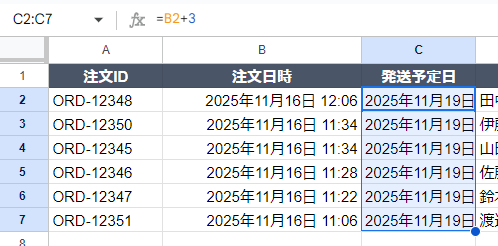
日付の自動計算:「=B2+3」で注文日から3日後の発送予定日が自動表示されます
🎉 おめでとうございます!
これで、ChatGPTを使って2つの実用的な関数を作成できました。 「手作業で毎回やっていたこと」が、一瞬で自動化できることを実感できたのではないでしょうか?
📝 このセクションのまとめ
皆さん、ChatGPTで関数を作成できましたでしょうか?
-
✅
ChatGPTに具体的に伝えれば、関数を自動作成してくれる
「どの列」の「どんなデータ」を使いたいか、明確に伝えましょう
-
✅
関数を使えば、条件に応じた自動表示ができる
ステータス自動付与など、手作業を大幅に削減できます
-
✅
日付の計算も関数で簡単にできる
発送予定日など、日付関連の自動化も可能です
次のセクションでは、もう少し複雑な「条件付き集計」や「データ抽出」に挑戦してみましょう。 関数の可能性がさらに広がっていきますよ。