関数とGASの違いを理解する
GASを学ぶ前に、まずはスプレッドシートの「関数」について理解を深めましょう。
📚 このセクションで学ぶこと
このセクションでは、実践に入る前の基礎知識として、「関数」と「GAS」の違いを理解します。
-
✅
関数とは何か
スプレッドシートでできる「ミニ自動化」の仕組みを学びます
-
✅
関数とGASの違い
それぞれの得意なこと、動く範囲の違いを理解します
-
✅
どちらを使うべきか
場面に応じた適切なツールの選び方を学びます
🔢 関数とは?
スプレッドシートの中でできる「ミニ自動化」
関数とは、スプレッドシートのセルの中で動く、小さな自動化プログラムです。 皆さんも「=SUM(A1:A10)」のような関数を使ったことがあるかもしれませんね。
関数を使うと、以下のような作業を自動化できます:
- 📊 計算する:合計、平均、割合などを自動で計算
- 🔍 データを探す:特定の条件に合うデータを見つける
- ✨ データを整える:文字列の結合、日付の変換など
💡 関数の特徴
- セルに「=」で始まる式を書くだけで使える
- プログラミング知識がなくても使える
- 単純な作業なら、すぐに自動化できる
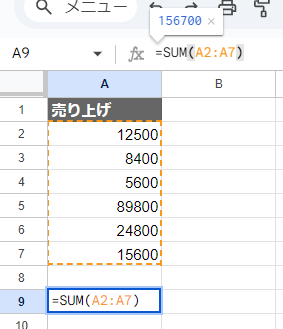
SUM関数の使用例:セルA9に「=SUM(A2:A7)」と入力すると、A2からA7までの数値の合計が自動で計算されます
⚡ 関数とGASの違い
「関数」と「GAS(Google Apps Script)」は、どちらも自動化ツールですが、 できる範囲と動く仕組みが大きく異なります。
それぞれの違いを見ていきましょう。
1 動く範囲の違い
📊 関数
「セルの中」で動く
関数は、書かれたセルの中でのみ動作します。 他のセルのデータを参照することはできますが、 基本的には「そのセル内で完結する処理」です。
⚙️ GAS
「Google全体」で動く
GASは、スプレッドシートだけでなく、Gmail、Googleドライブ、 Googleカレンダーなど、Google全体のサービスを横断して操作できます。
2 自動化の深さの違い
📊 関数
「1セル」の処理
関数は、基本的に「1つのセル」で1つの処理を行います。 複数のセルに同じ関数をコピーすることはできますが、 「複数の工程を順番に実行する」ことは難しいです。
⚙️ GAS
「複数の工程」を連続実行
GASは、「①データを取得 → ②加工する → ③メールを送る」のように、 複数の処理を順番に実行できます。 まるで「自分の代わりに作業をしてくれるロボット」のようなものです。
3 作り方の違い
📊 関数
「セルに直接書く」
関数は、セルに「=SUM(A1:A10)」のように直接書き込みます。 非常にシンプルで、すぐに使い始められます。
⚙️ GAS
「コードで指示する」
GASは、専用のエディタで「スクリプト(プログラム)」を書いて動かします。 プログラミング言語(JavaScript)を使いますが、 生成AIがサポートしてくれるので安心です。
📋 関数とGASの比較まとめ
| 比較項目 | 📊 関数 | ⚙️ GAS |
|---|---|---|
| 動く範囲 | セルの中 | Google全体 |
| 自動化の深さ | 1セルの処理 | 複数の工程を連続実行 |
| 作り方 | セルに直接書く | コードで指示する |
| 難易度 | 簡単 | 中級(生成AIでサポート) |
| 得意なこと | 簡単な計算・データ抽出 | 複雑な自動化・外部連携 |
💡 どちらを使うべき?
簡単な作業なら「関数」、複雑な作業なら「GAS」という使い分けがおすすめです。
- 関数で解決できることは、まず関数を試してみましょう
- 関数では難しいと感じたら、GASに切り替える
- このウォーミングアップで、関数の実力を体験してみましょう
📝 このセクションのまとめ
皆さん、関数とGASの違いについて理解できましたでしょうか?
-
✅
関数は「セルの中」で動くミニ自動化
簡単な計算やデータ抽出に向いています
-
✅
GASは「Google全体」で動く本格的な自動化ツール
複数の工程を連続実行できる強力なツールです
-
✅
まずは関数を試し、難しければGASへ
状況に応じて使い分けることが大切です
次のセクションでは、実際にChatGPTを使って関数を作成してみましょう。 「ちょっとした自動化なら関数で十分」ということを体験してみてくださいね。