📁 準備編:フォルダ作成とID取得
実践編② - 注文データ自動転記
📖 なぜフォルダの準備が必要なの?
実践編②では、実践編①で作成したスプレッドシートに注文データを追加する仕組みを作ります。 発送情報はCSVファイルで提供されるため、Googleドライブのフォルダを監視して、CSVファイルから発送先のデータを取得します。 実践編①のメール転記とは違い、今回は「ファイル」を扱うため、どのフォルダを監視するかを事前に決めておく必要があります。
✅ 実践編①(メール転記)
Gmailの受信トレイを自動検索するため、フォルダの準備は不要でした。 メールは自動的にGmailに届くので、検索キーワードを指定するだけでOKでした。
📁 実践編②(注文データ自動転記)
Googleドライブの特定のフォルダを監視するため、注文データ用のフォルダを事前に作成しておく必要があります。 CSVファイルを置く場所を決めることで、GASが自動的に注文データを実践編①のスプレッドシートに追加してくれます。
🔄 このツールの動作イメージ
「未処理」フォルダに注文データCSVを入れる
発送先のデータが記載されたCSVファイルを、このフォルダに入れるだけです。
GASを実行すると自動追加
ボタン1つで、注文IDをキーにマッチングして、実践編①のスプレッドシートに注文データが追加されます。
処理済みファイルは自動的に移動
注文データの追加が完了したファイルは、「処理済み」フォルダに自動的に移動されます。 これにより、同じファイルを2回処理してしまうミスを防げます。
このステップでは、この仕組みを動かすための2つのフォルダを作成して、 フォルダIDを取得します。 難しい作業ではありませんので、一緒に進めていきましょう。
📂 事前準備:フォルダを2つ作る
Google Driveに以下の2つのフォルダを作成してください
注文データ_未処理
← ここに発送情報CSVファイルを入れる
注文データ_処理済み
← 処理後、自動でここに移動される
🔄 フォルダ構成と処理の流れ
2つのフォルダがどのように連携して動くのかを確認しましょう
ステップ1
未処理フォルダ
ダウンロードしたCSVファイルをここに入れます。 複数ファイルを一度に入れてもOKです。
ステップ2
GASが自動処理
ボタンをクリックすると:
ファイルを読み込み
データを解析
スプシに転記
ファイルを移動
ステップ3
処理済みフォルダ
転記が完了したファイルが自動的に移動されます。 履歴として保管できます。
💡 このフォルダ構成のメリット
重複処理を防止:処理済みファイルは別フォルダに移動するので、同じファイルを2回処理しません
履歴管理が簡単:処理済みフォルダを見れば、いつどのファイルを処理したか一目瞭然
複数ファイル対応:未処理フォルダに複数ファイルを入れても、一括で処理できます
エラーが起きても安心:元のファイルは保持されるので、いつでも再処理できます
重要:フォルダIDの取得方法
GASではフォルダ名ではなくフォルダIDで指定します
作成したフォルダをダブルクリックで開く
ブラウザのアドレスバーに表示されるURLをコピー(例):
https://drive.google.com/drive/folders/1A2B3C4D5E6F7G8H9I0J
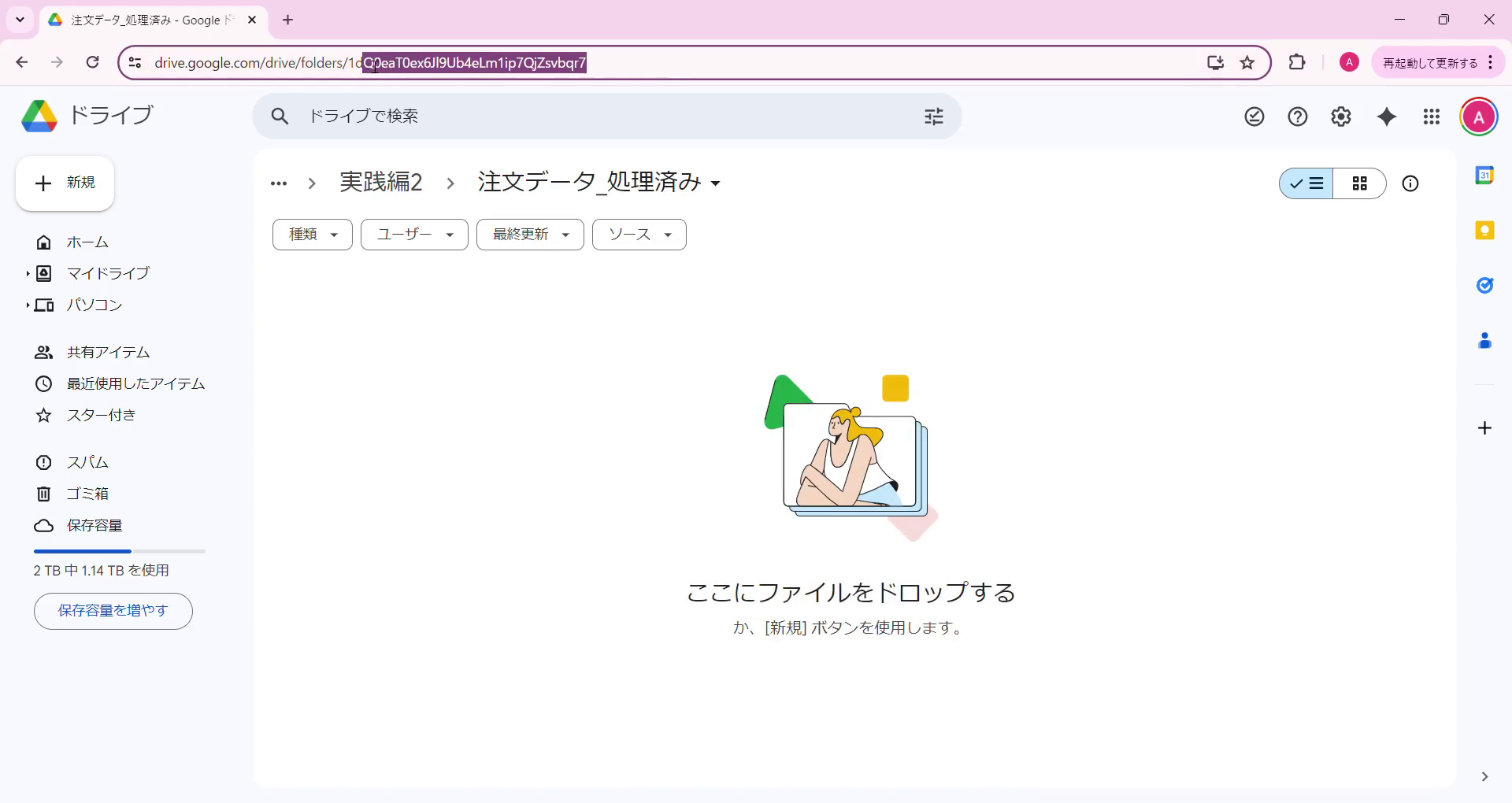
URLの最後の「1A2B3C4D5E6F7G8H9I0J」部分がフォルダID
📹 操作の流れ(動画)
💡 動画では、Googleドライブでフォルダを作成し、リンクを取得してフォルダIDを抽出する流れを確認できます。
📸 画面で確認
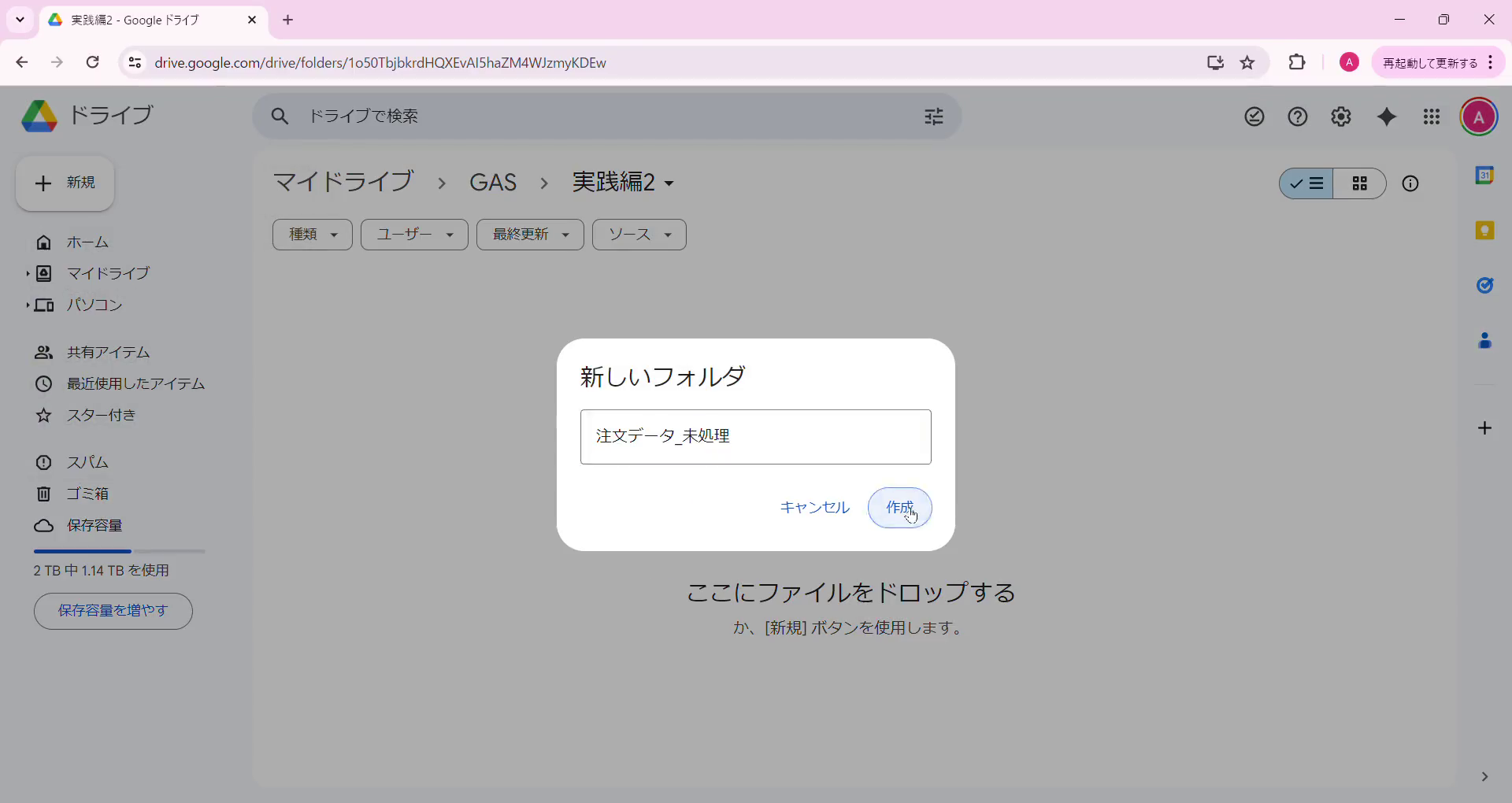
1. 新規ボタンでフォルダ名を入力
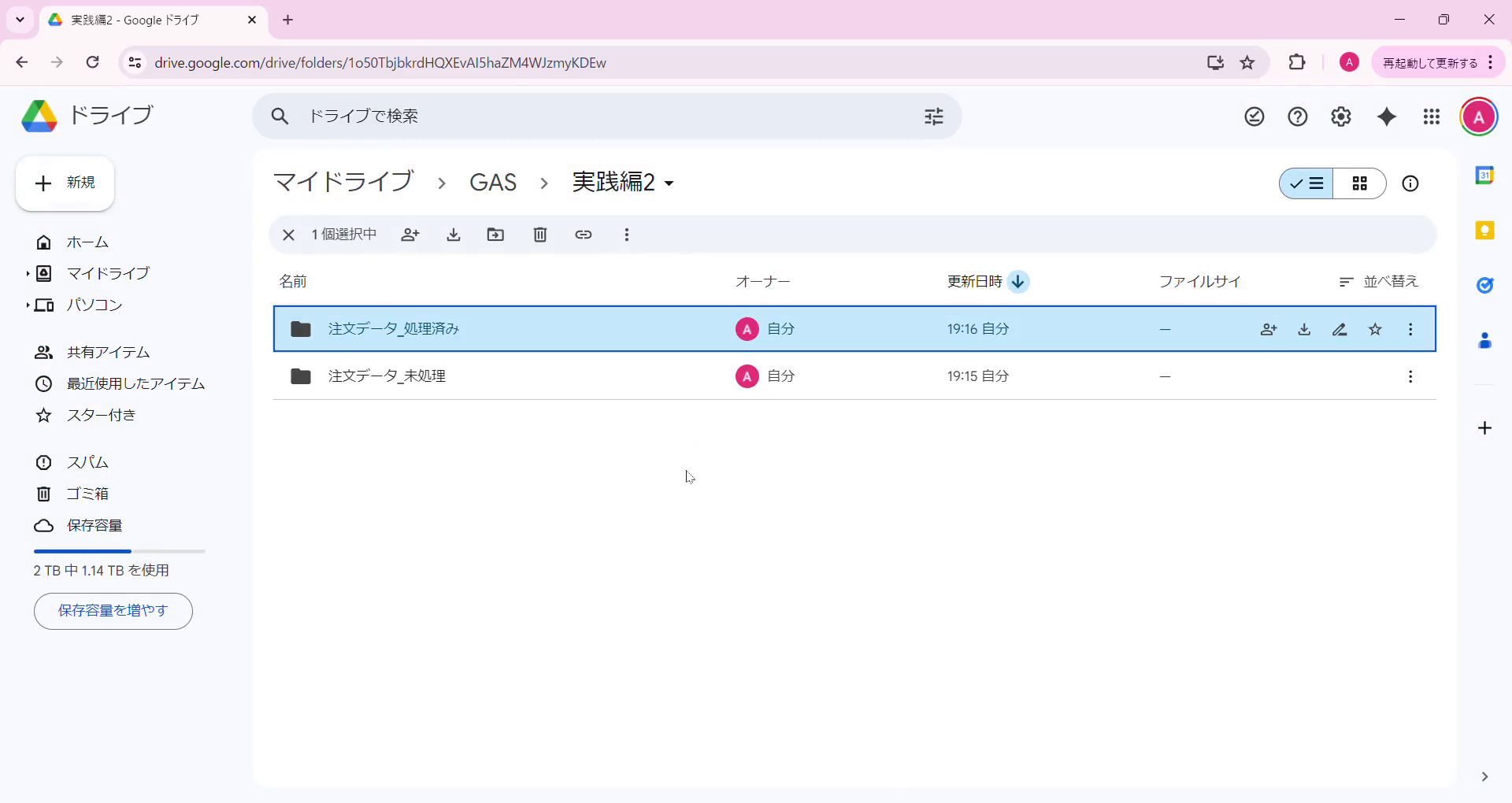
2. フォルダをダブルクリックで開いた後、アドレスバーからURLをコピー
3. URLの最後の部分がフォルダID
💡 なぜフォルダIDが必要?
同じ名前のフォルダが複数存在する可能性があるため、GASではIDで一意に識別します。
フォルダIDを使うことで、確実に正しいフォルダにアクセスできます。
⚠️ よくあるトラブルと対策
フォルダIDの設定でよくあるトラブルと、その解決方法を確認しておきましょう
❌ トラブル1: 「フォルダが見つかりません」エラー
Error: Folder not found (ID: xxxxxxxxxx)
原因:フォルダIDが間違っているか、フォルダへのアクセス権限がありません。
✓ 解決方法
フォルダIDをもう一度確認してください(URLの最後の部分をコピー)
フォルダが自分のGoogleドライブにあることを確認してください
共有フォルダの場合は、編集権限があるか確認してください
❌ トラブル2: フォルダIDを間違えた場合
状況:プロンプトに間違ったフォルダIDを書いてしまった、またはコードに間違ったIDを貼り付けてしまった。
✓ 解決方法
プロンプト段階:正しいIDをコピーして、プロンプトを再送信すればOKです
コード貼り付け後:GASエディタでIDの部分だけを正しいIDに修正して、再度実行してください
❌ トラブル3: 同じファイルが2回転記される
原因:処理済みファイルが「処理済みフォルダ」に移動されず、未処理フォルダに残っているため。
✓ 解決方法
処理済みフォルダのIDが正しく設定されているか確認してください
GASの実行ログを確認して、ファイル移動処理が正常に完了しているか確認してください
手動で未処理フォルダから処理済みフォルダにファイルを移動してください
💡 確認のヒント
フォルダIDが正しいか確認するには、ブラウザで以下のURLを開いてみましょう:
https://drive.google.com/drive/folders/【取得したフォルダID】
正しいフォルダが開けば、IDは正しいです。エラーが出る場合は、IDが間違っているか、アクセス権限がありません。
転記先スプレッドシートについて
実践編②では、実践編①で作成したスプレッドシートをそのまま使用します。
新しいスプレッドシートを作成する必要はありません。
📋 実践編①のスプレッドシート構成
実践編①で作成した「受注一覧」シートには、すでに以下のデータが入っています:
C列:注文ID
E列:注文日時
G列:お客様名
J列:商品名
L列:金額
N列:配送希望日
➕ 実践編②で追加する列
今回のCSVファイルから、以下の発送情報を追加します:
I列:発送先住所
F列:発送先電話番号
💡 ポイント: 注文ID(C列)をキーにして、該当する行のI列・F列に発送情報を追加していきます。 これにより、注文情報と発送情報が1つのシートで管理できるようになります。
マッチングキーとは?
注文IDを使って、スプレッドシートの中から該当する注文を探し出すための「目印」です
💡 何をするの?
📖 例えで理解する
住所録で「山田太郎」という名前を探して、電話番号を追記するシーンを想像してください。
1. 「山田太郎」という名前で住所録を検索
2. 「山田太郎」の行を発見
3. その行の電話番号欄に番号を書き込む
この場合、「名前」が検索のための目印になります。
📌 実践編②では「注文ID」が検索の目印
実践編②でも、同じことをします。ただし、名前の代わりに注文IDを使います。
CSVファイルから注文ID「ORD-12345」を読み取る
スプレッドシートのC列で「ORD-12345」を検索する
見つかった行のI列・F列に発送情報を書き込む
「マッチング」という言葉は、「一致するものを探す」という意味です。
注文IDが一致する行を探して、そこに情報を追加することを「マッチング」と呼びます。
✅ なぜ注文IDがマッチングキーに適しているのか
1. ユニーク性(一意性)
注文IDは各注文に固有のIDです。同じ注文IDが2つ存在することはありません。 これにより、確実に正しい注文を特定できます。
2. 変更されない
注文IDは一度発行されたら変更されません。氏名や住所は変更される可能性がありますが、 注文IDは注文時に確定した情報として安定しています。
3. 重複がない
氏名(例:山田太郎)や住所は、たまたま同じお客様が複数回注文する可能性があります。 しかし、注文IDなら異なる注文は必ず異なるIDを持つので、間違いがありません。
🔄 実際の動作を見てみよう
注文ID「ORD-12345」を例に、検索→発見→追記の流れを確認しましょう
📊 実践編①のスプレッドシート
| C列 | E列 | F列 | G列 | I列 |
|---|---|---|---|---|
| 注文ID | 注文日時 | 発送先電話番号 | お客様名 | 発送先住所 |
| ORD-12345 | 2025-01-28 | (未入力) | 田中商店 | (未入力) |
| ORD-12346 | 2025-01-28 | (未入力) | 佐藤企画 | (未入力) |
⬅️ ここのC列から「ORD-12345」を検索します
📁 CSVファイル(発送情報)
| 注文ID | 発送先氏名 | 発送先住所 | 発送先電話番号 |
|---|---|---|---|
| ORD-12345 | 山田太郎 | 東京都渋谷区... | 090-1234-5678 |
| ORD-12346 | 佐藤花子 | 大阪府大阪市... | 080-9876-5432 |
➡️ この情報を取得します
GASが自動で実行
注文ID「ORD-12345」の行を発見 → I列・F列に追記
✅ 追記完了!
| C列 | E列 | F列 | G列 | I列 |
|---|---|---|---|---|
| 注文ID | 注文日時 | 発送先電話番号 | お客様名 | 発送先住所 |
| ORD-12345 | 2025-01-28 | 090-1234-5678 | 田中商店 | 東京都渋谷区... |
| ORD-12346 | 2025-01-28 | (未入力) | 佐藤企画 | (未入力) |
✅ 注文ID「ORD-12345」の行に、発送情報が追加されました!
💡 まとめ
マッチングキー = 検索の目印:注文IDを使って、スプレッドシートの該当する行を探します
注文IDはユニーク:重複がないので、間違った行に書き込むことがありません
検索→発見→追記:この3ステップで、自動的にデータが統合されます
📌 次はデータ形式と転記項目を確認しましょう
フォルダの準備ができたら、次は実際に処理するデータの形式を確認します。
どんなデータをどの列に転記するかを設計していきましょう。