初回承認
GASを初めて実行する際は、Googleアカウントへの承認が必要です
初回承認とは?
GASを初めて実行する際、GmailやGoogleスプレッドシートにアクセスする権限を Googleアカウントに与える必要があります。これを「初回承認」と言います。
この承認プロセスは、セキュリティのために必要なステップです。 GASがあなたのGmailやスプレッドシートにアクセスすることを、あなた自身が許可する必要があるからです。
💡 なぜ承認が必要なの?
今回作成するツールは、Gmailからメールを読み取り、スプレッドシートに書き込みます。 このような「あなたのデータにアクセスする操作」を行う場合、 Googleは安全のために明示的な承認を求めます。
デモ動画で確認
初回承認の流れを動画で確認してみましょう。 実際の画面を見ながら、どのように承認を進めるかイメージできます。
💡 動画のポイント
- ✅ 実行ボタンをクリックすると承認ダイアログが表示されます
- ✅ 「権限を確認」→ アカウント選択 → 警告画面 → 権限許可の流れです
- ✅ 「このアプリは確認されていません」は正常な動作です
承認手順
⚠️ 注意
承認プロセスの途中で「このアプリは確認されていません」という警告が表示されますが、 自分で作成したスクリプトであれば安全です。 警告画面で「詳細」をクリックして進めてください。
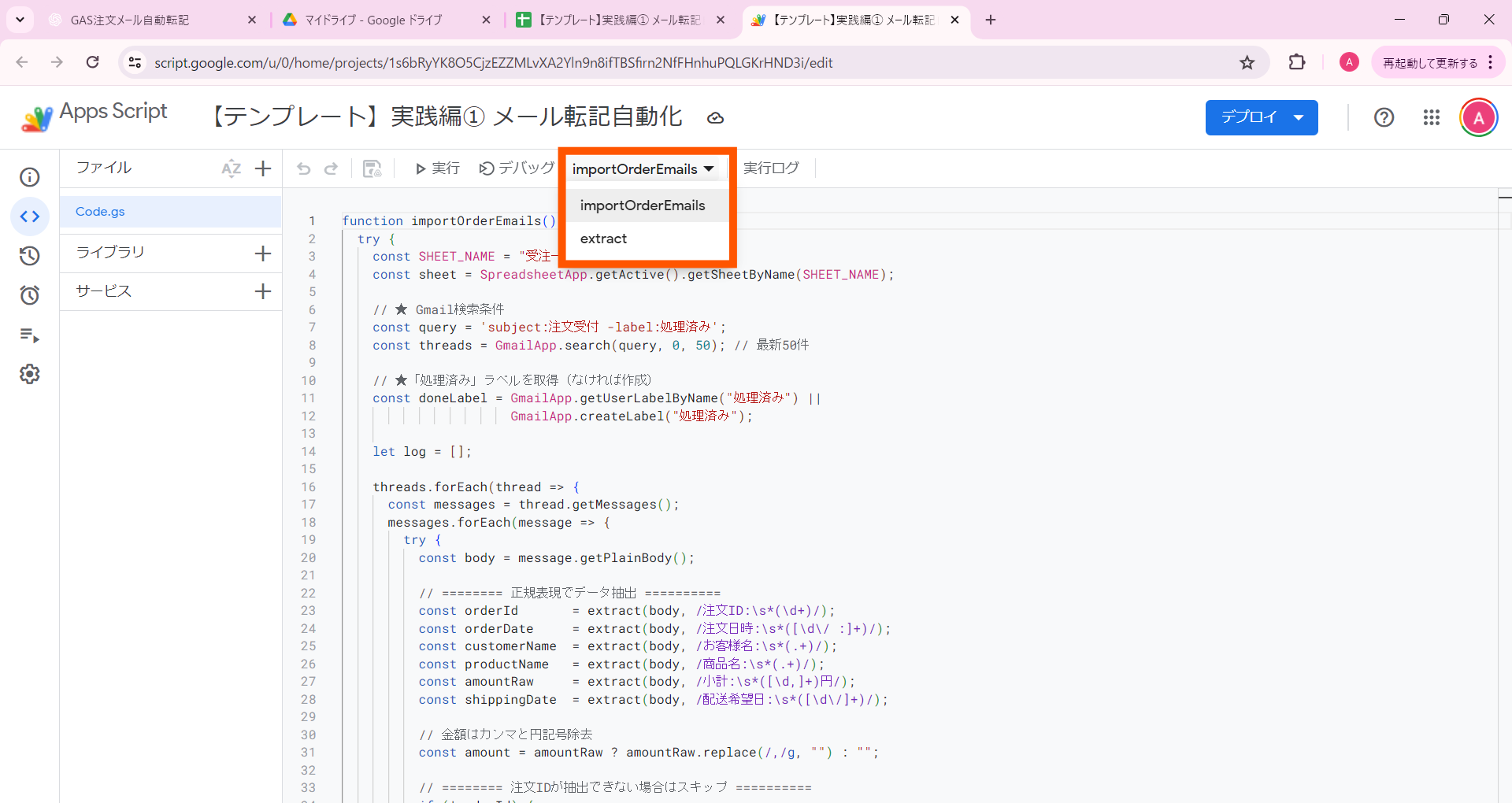
関数を選択
スクリプトエディタの上部にある「関数を選択」というプルダウンメニューから、 実行したい関数を選択します。
ChatGPTが生成したコードには、通常transferEmailsToSheetのような
関数名が付いています。今回はimportOrderEmailsという
関数名になっていますので、この関数名をプルダウンから選択してください。
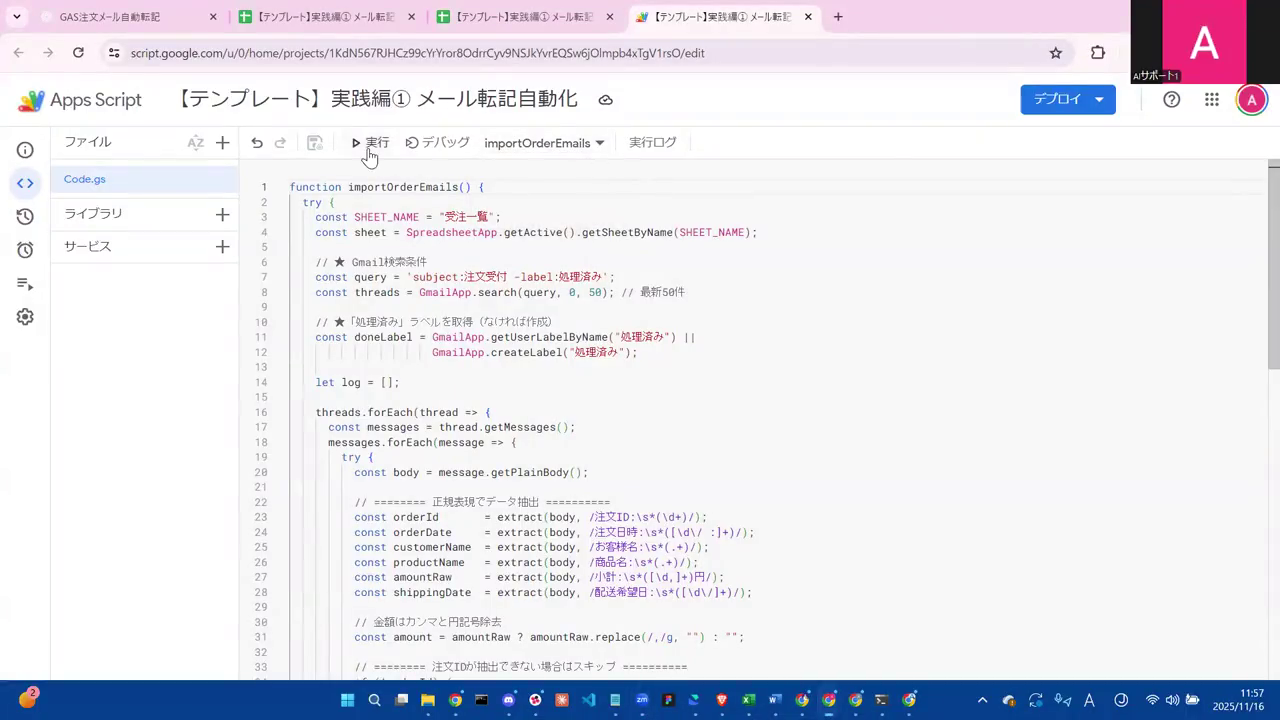
実行ボタンをクリック
関数を選択したら、その横にある「▶️ 実行」ボタンをクリックします。
初めて実行する場合、すぐに承認ダイアログが表示されます。
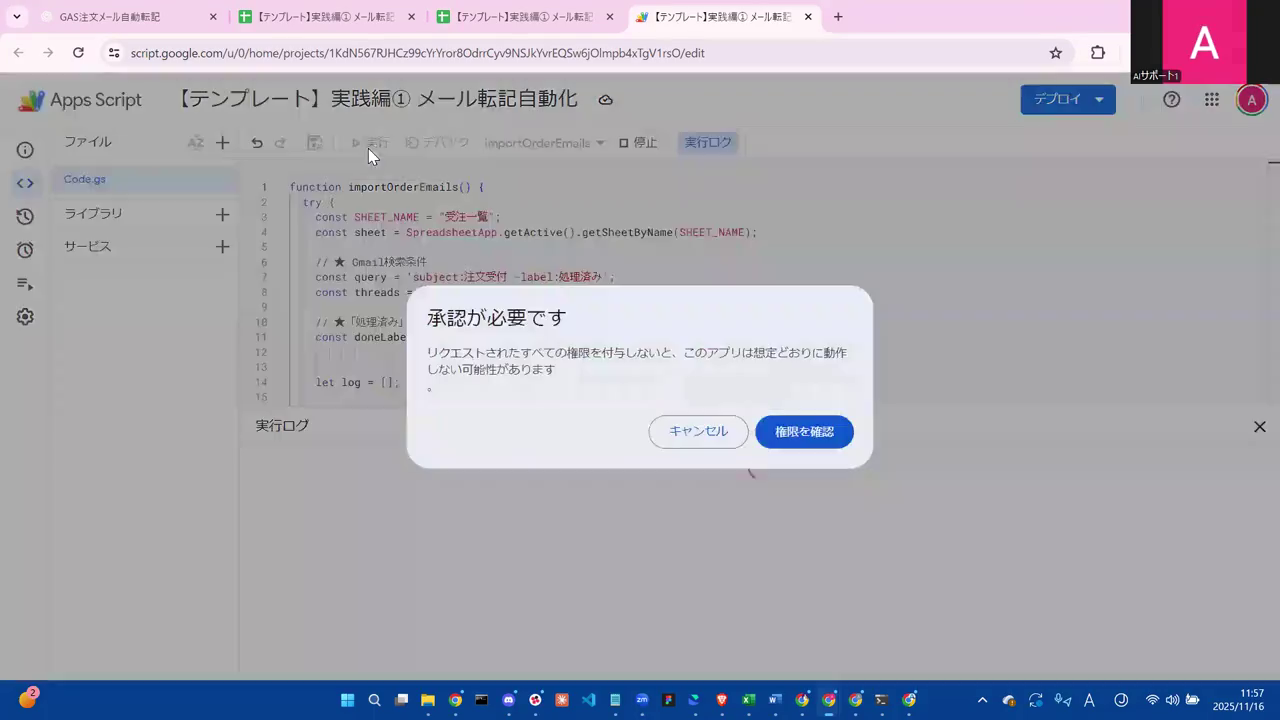
「許可を確認」ダイアログが表示される
実行ボタンをクリックすると、「承認が必要です」というダイアログが表示されます。 このダイアログには、「権限を確認」というボタンがあるので、それをクリックします。
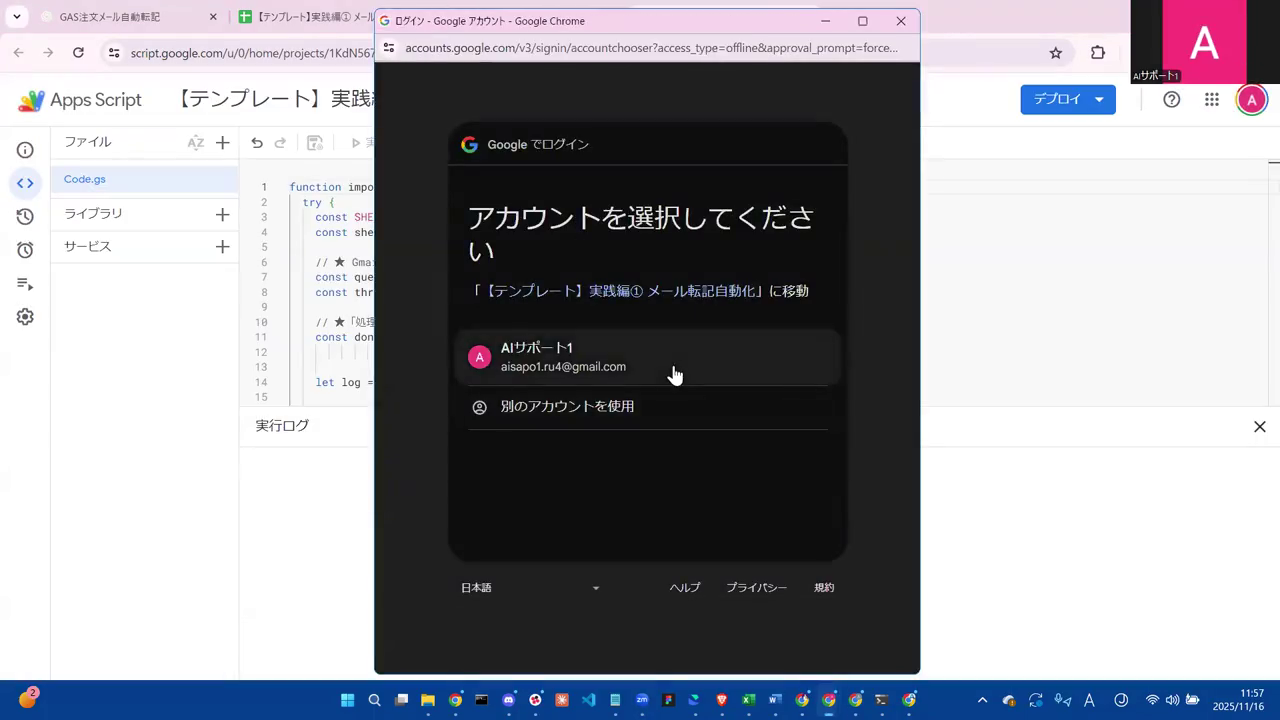
Googleアカウントを選択
次に、使用するGoogleアカウントの選択画面が表示されます。 スプレッドシートやGmailにアクセスするアカウントを選択してください。
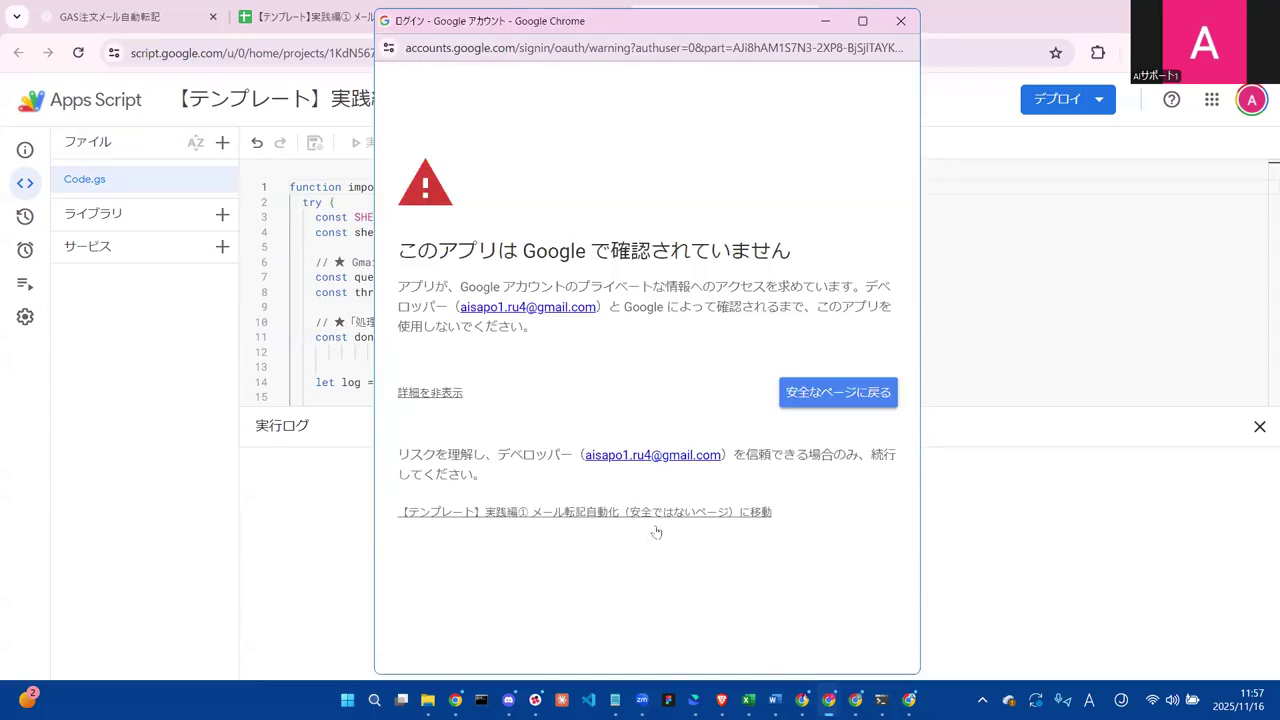
「このアプリは確認されていません」という警告が表示される
Googleアカウントを選択すると、「このアプリは確認されていません」という警告画面が表示されることがあります。 これは正常な動作です。心配しないでください。
⚠️ なぜ警告が出るの?
この警告は、Google公式の審査を受けていないアプリに対して表示されます。 今回はあなた自身が作成したスクリプトなので、安全に進めることができます。
ただし、他人が作成したスクリプトを実行する場合は、 内容を十分に確認してから承認するようにしましょう。
警告画面の左下にある「詳細」をクリックします。 すると、「(プロジェクト名)に移動」というリンクが表示されるので、それをクリックします。
権限を許可
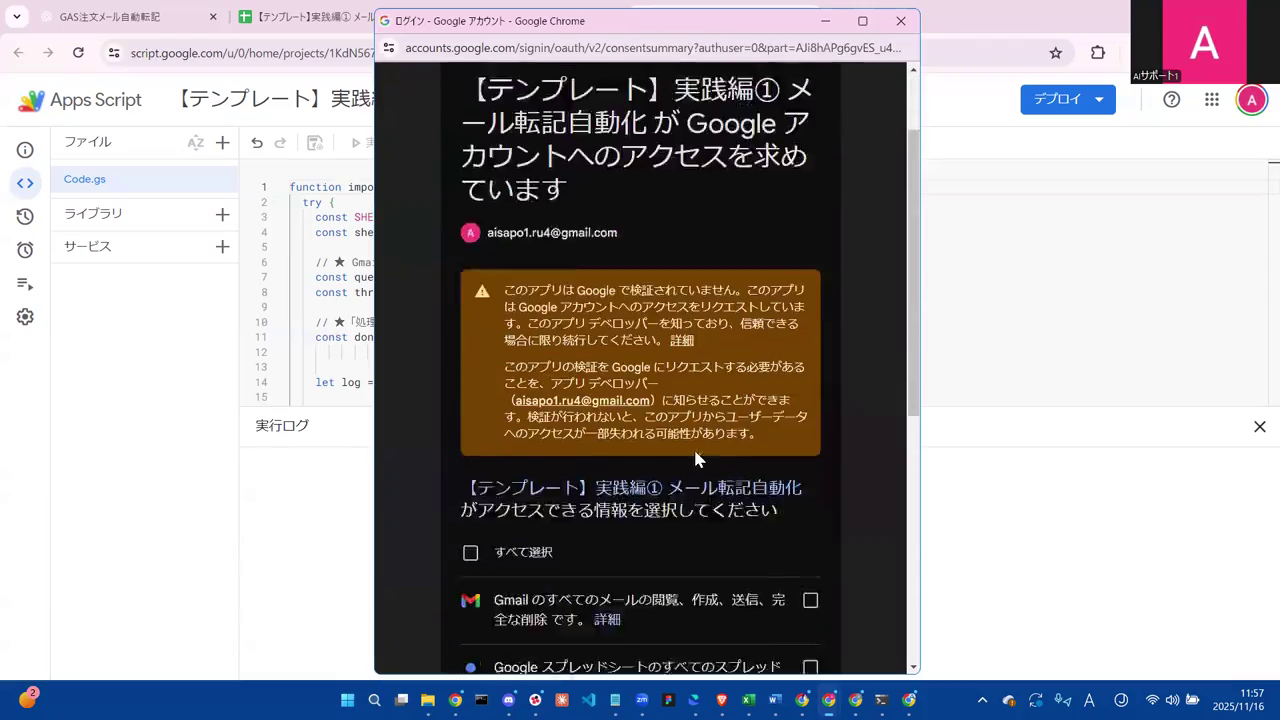
次の画面では、GASがアクセスする権限の一覧が表示されます。 以下のような権限が表示されることがあります:
- ✉️ Gmailメッセージの表示 - メールを検索して読み取るため
- 📊 スプレッドシートの表示と編集 - データを転記するため
これらの権限は、今回作成したツールが正しく動作するために必要なものです。 問題がなければ、「許可」ボタンをクリックします。
承認完了!
「許可」をクリックすると、初回承認が完了します。 スクリプトエディタの画面に戻り、関数が実行されます。
🎉 おめでとうございます!
初回承認が完了しました。 これで、GASがGmailやスプレッドシートにアクセスできるようになりました。 次回以降は、この承認プロセスを行う必要はありません。
注意点
✅ 自分で作成したスクリプトは安全
初回承認は、GASがGmailやスプレッドシートにアクセスする権限を得るために必要です。 あなた自身が作成したスクリプト(または信頼できるソースから入手したスクリプト)であれば、 安全に承認して問題ありません。
⚠️ 他人が作成したスクリプトは注意
他人が作成したスクリプトを実行する場合は、内容を十分に確認してから承認してください。 悪意のあるコードが含まれている可能性があるため、 信頼できるソースから入手したもの以外は実行しないようにしましょう。
🔐 権限の確認方法
承認したGASの権限は、後からGoogleアカウントの設定画面で確認・取り消しできます。
確認方法:Googleアカウント設定 → セキュリティ → サードパーティによるアクセス