🎟️ Gemini APIキーの取得
Gemini APIを使用するために必要なAPIキーを取得します
📋 APIキー取得の手順
Gemini APIを使用するには、まずAPIキーを取得する必要があります。 APIキーは、あなたがAPIを使用する権限を持っていることを証明するための「鍵」のようなものです。
取得手順は非常に簡単で、数分で完了します。 以下の手順に従って、一緒にAPIキーを取得してみましょう。
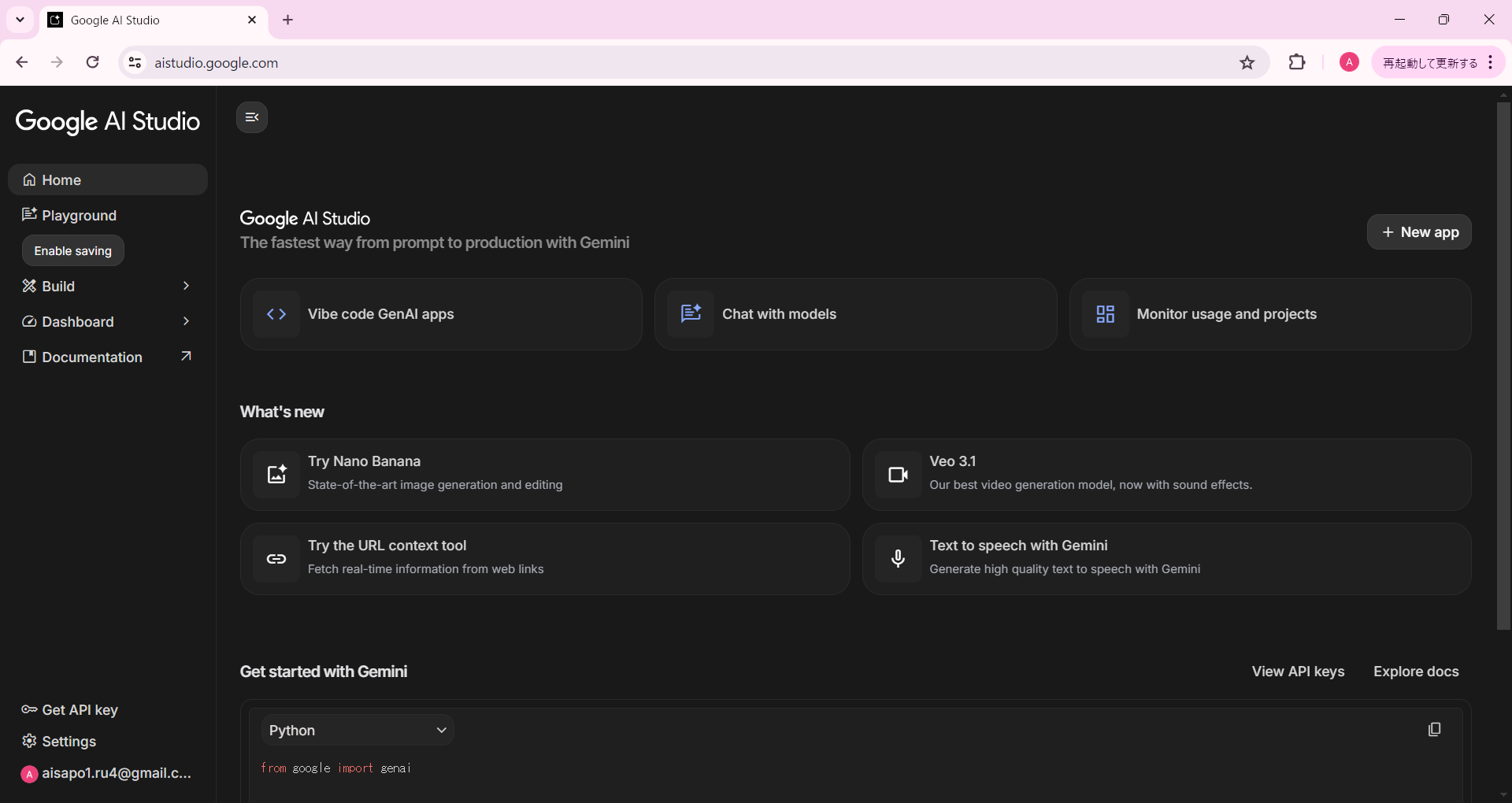
Google AI Studio にアクセス
まず、以下のURLにアクセスしてください。 Google AI Studioは、Gemini APIを管理するための公式サイトです。
https://aistudio.google.com/
このサイトでは、APIキーの発行や管理、使用量の確認などができます。 ブラウザで新しいタブを開いて、上記のURLにアクセスしてみましょう。
クリックで拡大表示
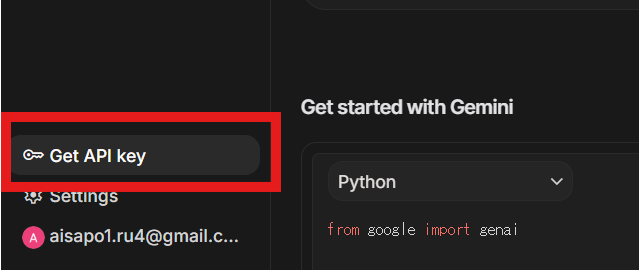
「Get API Key」をクリック
画面左側のメニューに「Get API Key」という項目が表示されます。 このボタンをクリックして、APIキーの発行画面に進みましょう。
このボタンは、画面の左サイドバーの中央あたりに配置されていることが多いです。 もし見つからない場合は、画面上部のメニューバーを確認してみてくださいね。
クリックで拡大表示
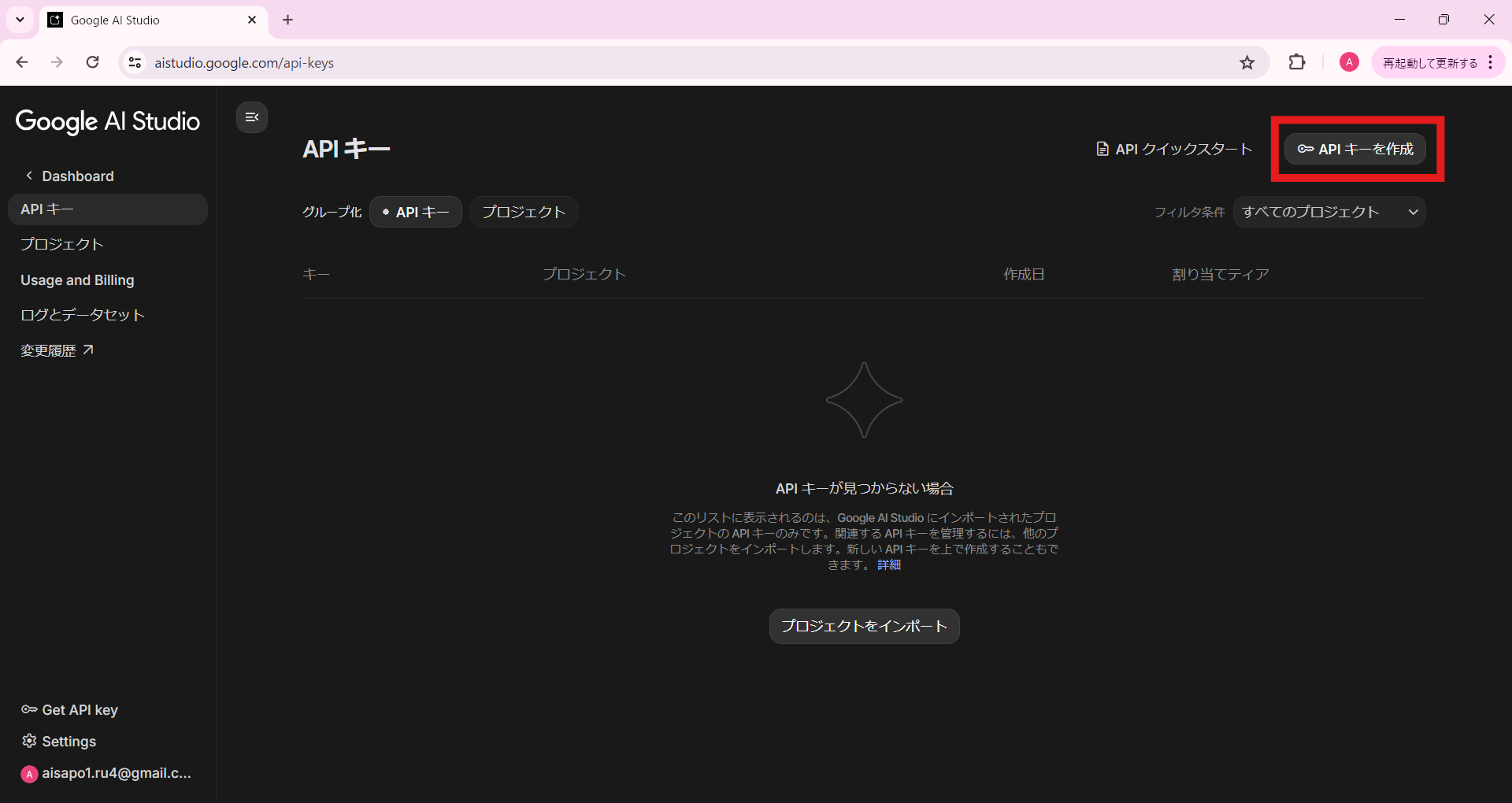
「Create API Key」をクリック
APIキー管理画面に移動したら、「Create API Key」ボタンをクリックします。 これで、新しいAPIキーの発行プロセスが始まります。
もし既にAPIキーを持っている場合は、この画面に既存のAPIキーのリストが表示されます。 新しいプロジェクト用に別のAPIキーを作りたい場合も、このボタンから追加できますよ。
クリックで拡大表示
プロジェクトを選択してAPIキーを取得
APIキーは、Google Cloudプロジェクトに紐付けられます。 既存のプロジェクトを選択するか、「Create a new project」を選んで新規作成しましょう。
初めての方は、新しいプロジェクトを作成することをお勧めします。 プロジェクト名は、「My Gemini Project」や「GAS Automation」など、 わかりやすい名前にしておくと良いですよ。
プロジェクトを選択すると、すぐにAPIキーが表示されます。 この長い文字列が、あなた専用のAPIキーです。 「Copy」ボタンをクリックして、APIキーをコピーしましょう。
⚠️ 重要:APIキーは絶対に他人に見せないでください!
APIキーは、あなたのGoogleアカウントに紐付いた重要な情報です。 他人に知られると、不正に利用されて料金が発生する可能性があります。
コピーしたAPIキーは、メモ帳やパスワード管理ツールに保存しておくと良いですよ。 この後のセクションで、GASに安全に保存する方法を学びます。
プロジェクト選択からAPIキー取得までの流れ
✅ APIキー取得完了!
おめでとうございます!これで、Gemini APIを使う準備が整いました。 次のセクションでは、このAPIキーをGASに保存して、実際にテキスト生成を試してみましょう。
🔐 APIキー管理の注意点
APIキーは、あなたのGoogleアカウントに紐付いた非常に重要な情報です。 不正に使用されないよう、適切に管理する必要があります。
以下の注意点を必ず守って、安全にAPIキーを使用しましょう。
❌ 絶対にしてはいけないこと
- × GitHubなどの公開リポジトリにアップロードする
- × メールやチャットで他人に送信する
- × スクリーンショットをSNSに投稿する
- × コード内にハードコーディングする
✅ 推奨される保存方法
- ◯ GASのプロパティサービスに保存(後述)
- ◯ パスワード管理ツールに保存
- ◯ 環境変数として設定
- ◯ 定期的にAPIキーをローテーション
💡 APIキーが漏洩した場合の対処法
もし、APIキーを誤って公開してしまった場合は、すぐに以下の対応を行いましょう:
- Google AI Studioにアクセスして、該当のAPIキーを削除する
- 新しいAPIキーを発行する
- GASのコードを新しいAPIキーに更新する
- 使用量が異常に増えていないか確認する
📝 このセクションのまとめ
皆さん、Gemini APIキーの取得方法について理解できましたでしょうか?
- ✓ Google AI Studioから、簡単にAPIキーを取得できます
- ✓ 取得手順は4ステップで、数分で完了します
- ✓ APIキーは絶対に他人に見せてはいけません
- ✓ 安全な保存方法は、GASのプロパティサービスがお勧めです
次のセクションでは、取得したAPIキーをGASに保存して、実際にテキスト生成を試してみましょう。 いよいよ、Gemini APIを使ったプログラミングに挑戦しますよ!