コードのコピー・貼り付け・保存
ChatGPTが生成したコードをGASエディタにコピーして、保存しましょう
ChatGPTがGASコードを生成してくれたら、次はそのコードをGoogleのスクリプトエディタにコピーして保存します。 スクリプトエディタは、GASのコードを書いて実行するための専用環境です。
このステップでは、スクリプトエディタを開いてから、ChatGPTで生成したコードをコピーし、エディタに貼り付け、保存するまでの一連の流れを見ていきましょう。 初めての方でも迷わないように、動画とテキストで丁寧に説明していきます。
コードのコピー・貼り付け・保存の手順
スプレッドシートテンプレートはこちら
まだテンプレートをコピーしていない方は、こちらからコピーしてください。
「ファイル」→「コピーを作成」でご自身のGoogleドライブに保存できます。
※ コピーしたスプレッドシートから「拡張機能」→「Apps Script」を開いてください
Googleスプレッドシートを開く
まず、メールを転記したいGoogleスプレッドシートを開きましょう。 上記のテンプレートをコピーして使うことをおすすめします。 テンプレートには、必要な列(日付、送信者、件名など)があらかじめ用意されているため、初心者の方でもスムーズに進められます。
もちろん、すでにスプレッドシートがある場合はそれを使うこともできますし、 新しく作成する場合は「空白」から新規作成してもOKです。
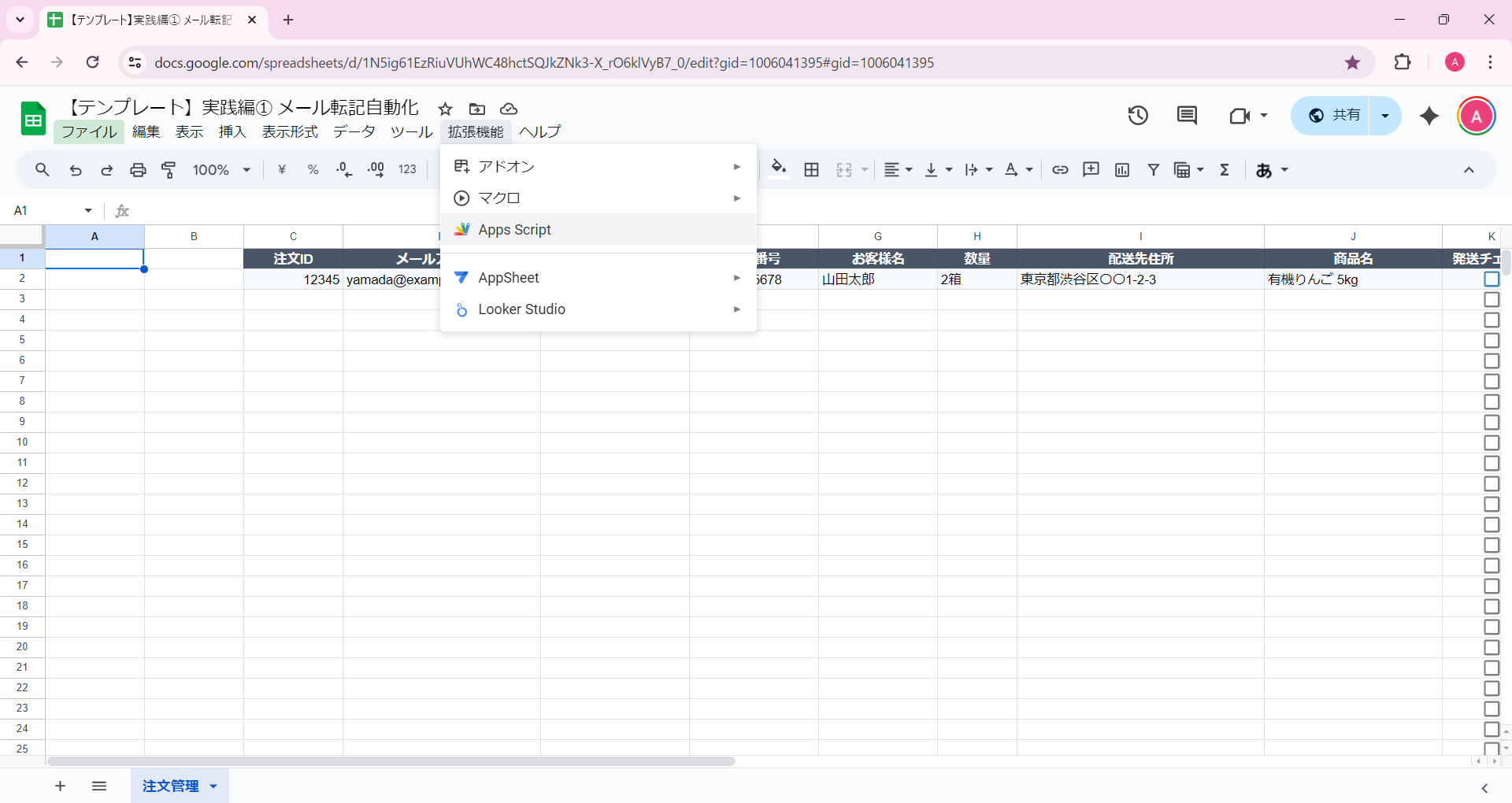
メニューから「拡張機能」→「Apps Script」をクリック
スプレッドシートの上部メニューバーから、「拡張機能」をクリックし、 ドロップダウンメニューから「Apps Script」を選択します。
💡 ポイント
メニュー項目が見つからない場合は、スプレッドシートの画面幅を広げてみてください。 画面が狭いと、一部のメニューが「︙」(縦三点リーダー)の中に隠れていることがあります。
スクリプトエディタが開く
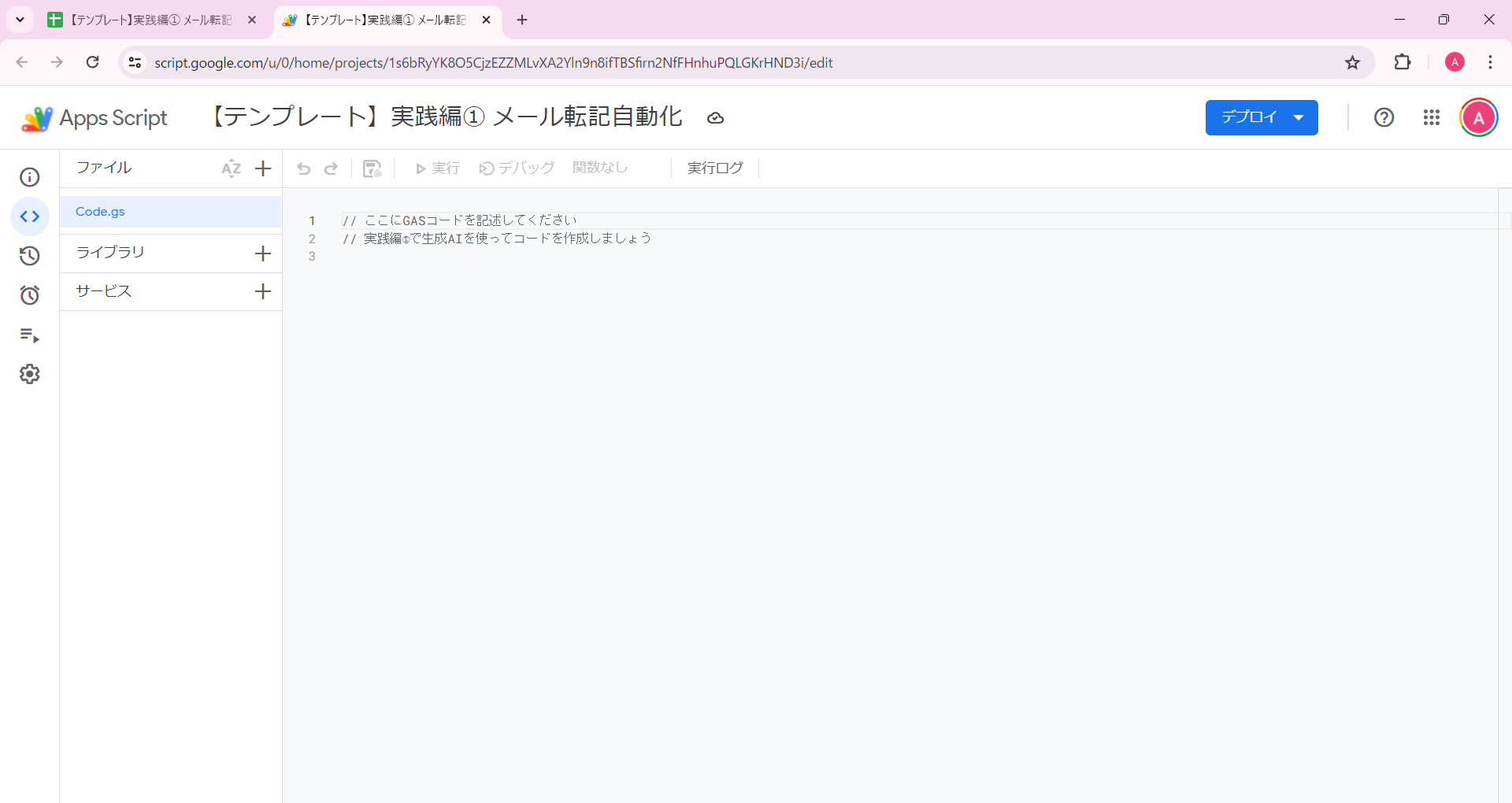
新しいタブで、GASのスクリプトエディタが開きます。 テンプレートスプレッドシートを使用している場合は、以下のようなコメントが表示されています:
// ここにGASコードを貼り付けてください
// 実践編で生成AIを使ってコードを作成しましょう
このコメントは、コードを貼り付ける場所を示す目印です。 次のステップで、ChatGPTが生成したコードをここに貼り付けていきます。
💡 テンプレートを使っていない場合
新しくスプレッドシートを作成して「拡張機能」→「Apps Script」を開いた場合は、
function myFunction() { } というサンプルコードが表示されているかもしれません。
その場合は、このサンプルコードをすべて削除してから、ChatGPTが生成したコードを貼り付けてください。
ステップ4-6: コードのコピー・貼り付け・保存
ChatGPTが生成したコードをGASエディタにコピーして保存する一連の流れを、まず動画で確認しましょう。
📹 操作の流れ(動画)
💡 動画を見ながら、実際の操作の流れを確認しましょう。
ChatGPTが生成したコードをすべて選択してコピー
ChatGPTの画面に戻って、生成されたコードをすべて選択してコピーします。
⚠️ 注意
コードをコピーする際は、コードブロック全体を選択してください。 ChatGPTの画面では、コードブロックの右上に「コピー」ボタンが表示されていることが多いので、 それをクリックすると簡単にコピーできます。
エディタに貼り付け
スクリプトエディタに戻って、コピーしたコードを貼り付けます。
既存のコード(function myFunction() { })がある場合は、
それをすべて削除してから貼り付けてください。
💡 ショートカットキー
コードの貼り付けは、以下のショートカットキーで行えます:
- Windows: Ctrl + V
- Mac: Cmd + V
「保存」ボタンをクリック
コードを貼り付けたら、必ず「保存」してください。 スクリプトエディタの上部にある「💾 保存」ボタンをクリックするか、 ショートカットキーで保存できます。
💡 ショートカットキー
保存のショートカットキー:
- Windows: Ctrl + S
- Mac: Cmd + S
✅ 保存完了の確認
保存が完了すると、画面上部に「保存しました」というメッセージが表示されます。 また、ファイル名の横に「*(アスタリスク)」が付いている場合は、まだ保存されていない状態です。
プロジェクト名を変更する(オプション)
テンプレートシートを使っていない場合、スクリプトエディタの左上に「無題のプロジェクト」という名前が表示されています。 このままでも動作には問題ありませんが、わかりやすい名前に変更することをおすすめします。
📌 テンプレートシートを使っている場合
テンプレートシートを使っている方は、すでに「注文メール自動転記システム」という名前が付いているため、 この手順はスキップしても大丈夫です。必要に応じて名前を変更することもできます。
例えば、「メール転記ツール」や「注文管理システム」など、 プロジェクトの内容がわかる名前に変更すると、後で複数のGASプロジェクトを作成した際に管理しやすくなります。
💡 プロジェクト名の変更方法
- スクリプトエディタの画面左上に表示されている「無題のプロジェクト」をクリック
- 新しい名前を入力します(例:「メール転記ツール」)
- Enterキーを押すか、入力欄の外をクリックして確定
✅ おすすめのプロジェクト名
- メール転記ツール
- 注文管理システム
- Gmail自動転記
- 受注管理ツール
プロジェクトの目的がひと目でわかる名前をつけると、後から見返した時に便利です。