カスタムメニュー設定
ツールが正しく動作することを確認したら、カスタムメニューを追加して使いやすくしましょう
🤖 生成AIに追加指示を送る
それでは、先ほど使ったChatGPTのチャット(ステップ2で使ったチャット)を開きましょう。
同じチャットで会話を続けることで、生成AIは既に作成した関数の内容を理解しているため、 簡単な一言を追加するだけで、カスタムメニューのコードを作成してくれます。
追加で送る指示
ChatGPTに以下のように伝えましょう:
「この関数をシートのカスタムメニューから実行できるようにしたいです」
💡 なぜこれだけで済むの?
同じチャットで会話を続けることで、生成AIは以下の情報を覚えています:
- 既に作成した関数の名前と機能
- どんな処理を行うツールなのか
- どのように動作するのか
そのため、詳しいプロンプトを書かなくても、文脈を理解して適切なコードを作成してくれます。
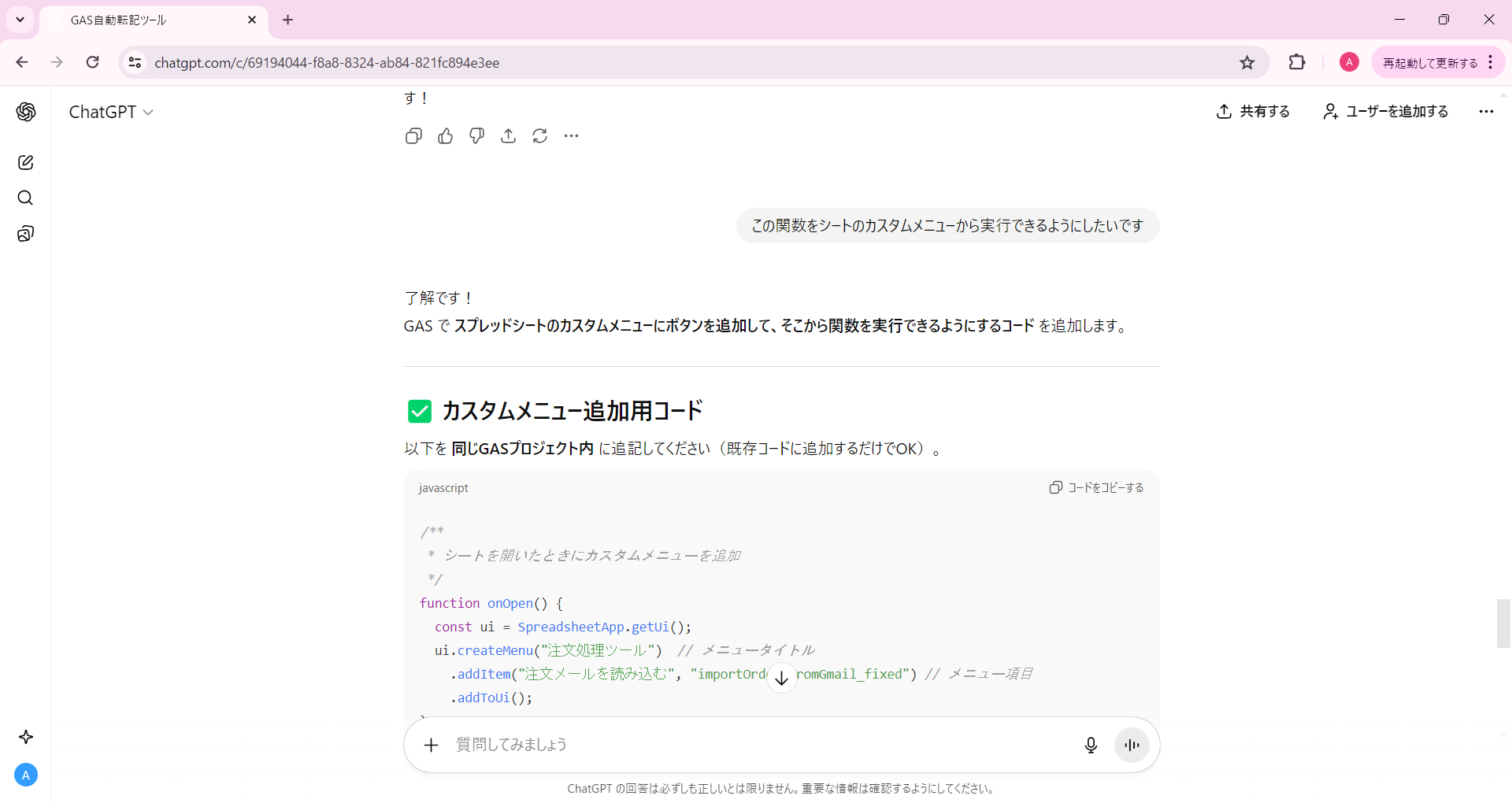
✅ 生成AIの回答例
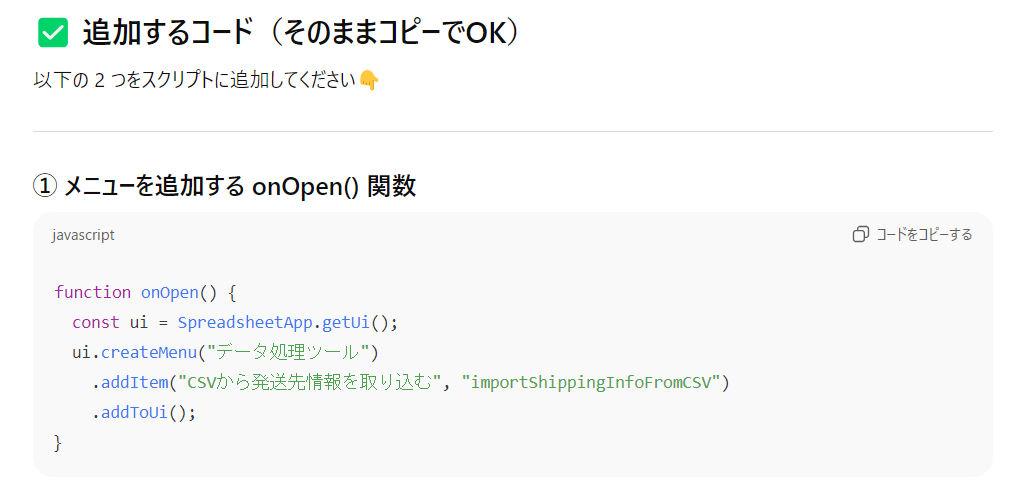
ChatGPTは、onOpen関数を含むコードを作成してくれます。
この関数は、スプレッドシートを開いたときに自動的に実行され、カスタムメニューを追加する役割を持っています。
生成されたコードをコピーして、次のステップでGASエディタに貼り付けましょう。
📋 コードをGASエディタに貼り付け
1️⃣ 生成されたコードをコピー
ChatGPTが生成したonOpen関数のコードをコピーします。
コードブロックの右上にある「コピー」アイコンをクリックすると、簡単にコピーできます。
2️⃣ GASエディタに貼り付け
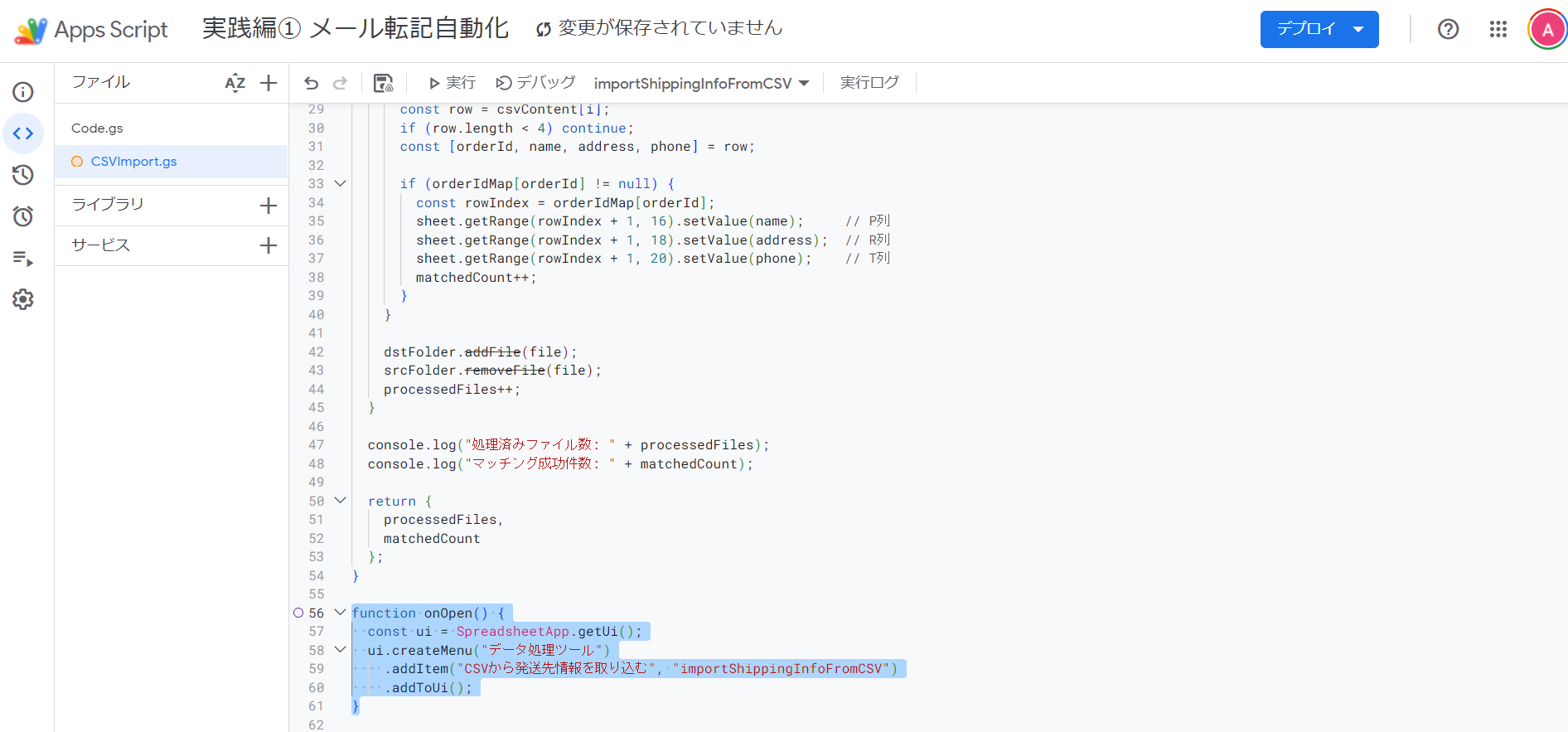
スクリプトエディタを開き、既存のコードの下に貼り付けます。
⚠️ 注意
既存のコードを削除せず、追加で貼り付けるようにしましょう。
既に作成した関数の下に、onOpen関数を追加するイメージです。
3️⃣ 保存する
コードを貼り付けたら、保存ボタン(💾アイコン)をクリックして保存しましょう。
✅ 保存完了
これで、カスタムメニューのコードが追加されました。 次は、実際にカスタムメニューが表示されるか確認しましょう。
✅ 動作確認
1️⃣ スプレッドシートをリロード
カスタムメニューは、スプレッドシートを開いたときに表示されます。 そのため、一度スプレッドシートをリロード(再読み込み)する必要があります。
スプレッドシートのタブに移動して、F5キーを押すか、ブラウザの再読み込みボタンをクリックしましょう。
💡 リロードの方法
- ・Windowsの場合:F5キー または Ctrl + R
- ・Macの場合:Command + R
- ・ブラウザのボタン:アドレスバーの左にある再読み込みボタン
2️⃣ カスタムメニューが表示されることを確認
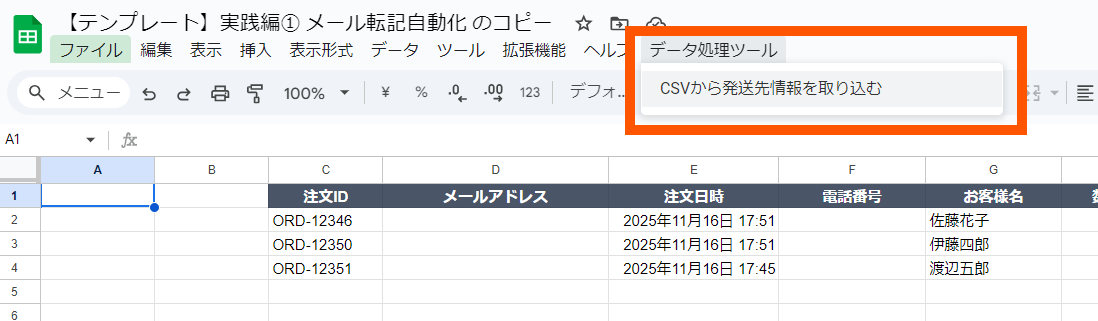
スプレッドシートをリロードすると、メニューバー(「ファイル」「編集」「表示」などが並んでいる場所)に、 カスタムメニューが追加されているはずです。
メニュー名は、生成AIが自動で決めてくれた名前(例:「発送先情報」「ツール」など)が表示されます。
⚠️ メニューが表示されない場合
もしカスタムメニューが表示されない場合は、以下を確認してみましょう:
- コードを保存したか確認
- スプレッドシートを完全にリロードしたか確認
- スクリプトエディタでエラーが出ていないか確認
3️⃣ カスタムメニューから実行
カスタムメニューをクリックすると、メニュー項目が表示されます。 その中から、「発送先情報を追加」(または生成AIが設定した項目名)をクリックしましょう。
クリックすると、ステップ3で作成した関数が実行され、 Googleドライブから発送先情報のCSVファイルを取得して、スプレッドシートに転記されます。
🎉 動作確認完了!
カスタムメニューから正しく実行できれば、動作確認は完了です。 これで、スプレッドシートを開いて、ボタン1つで発送情報を追加できるようになりました。
🎉 カスタムメニュー設定完了!
カスタムメニューの設定が完了しました。 これで、好きなタイミングでボタン1つで発送情報を追加できます。 次は、このツールのメリットと活用方法を確認しましょう。
次へ:メリット →