💬 ChatGPTでコードを生成
実践編① - 注文メール → スプレッドシート転記
プロンプトをChatGPTに送信してコードを生成しましょう
前のステップでプロンプトの準備ができたら、次はChatGPTを開いてプロンプトを送信します。 ChatGPTが自動的にGASのコードを生成してくれますので、その手順を確認していきましょう。
📝 このステップで行うこと
作成したプロンプトを貼り付けて送信する
コードが生成されるのを待つ
生成されたコードを確認する
📤 ステップ1: プロンプトを貼り付けて送信
ChatGPTが開いたら、前のステップで作成したプロンプトを入力欄に貼り付けて送信します。
📝 送信手順
プロンプトをコピー
前のステップで作成した完全なプロンプトをコピーします。 ワークシートの5ステップがすべて含まれているか確認しましょう。
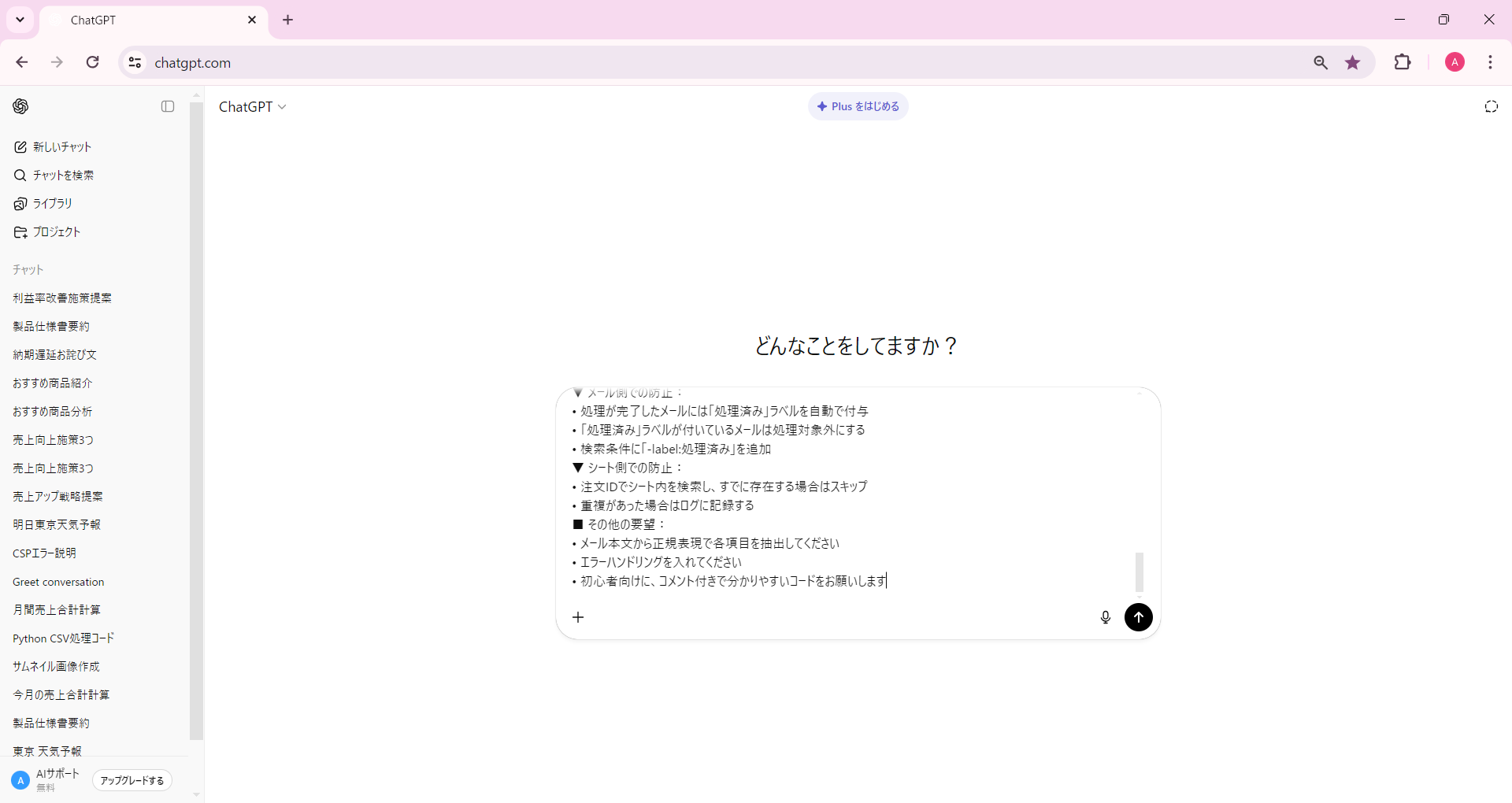
ChatGPTの入力欄に貼り付け
画面下部の「Message ChatGPT...」という入力欄にプロンプトを貼り付けます。 長いプロンプトでも問題ありません。
送信ボタンをクリック
入力欄の右側にある送信ボタン(↑マーク)をクリックします。 または、Shift + Enterで改行、Enterで送信できます。
💻 ChatGPTの操作画面
クリックすると拡大表示されます
⏳ ステップ2: コードが生成されるのを待つ
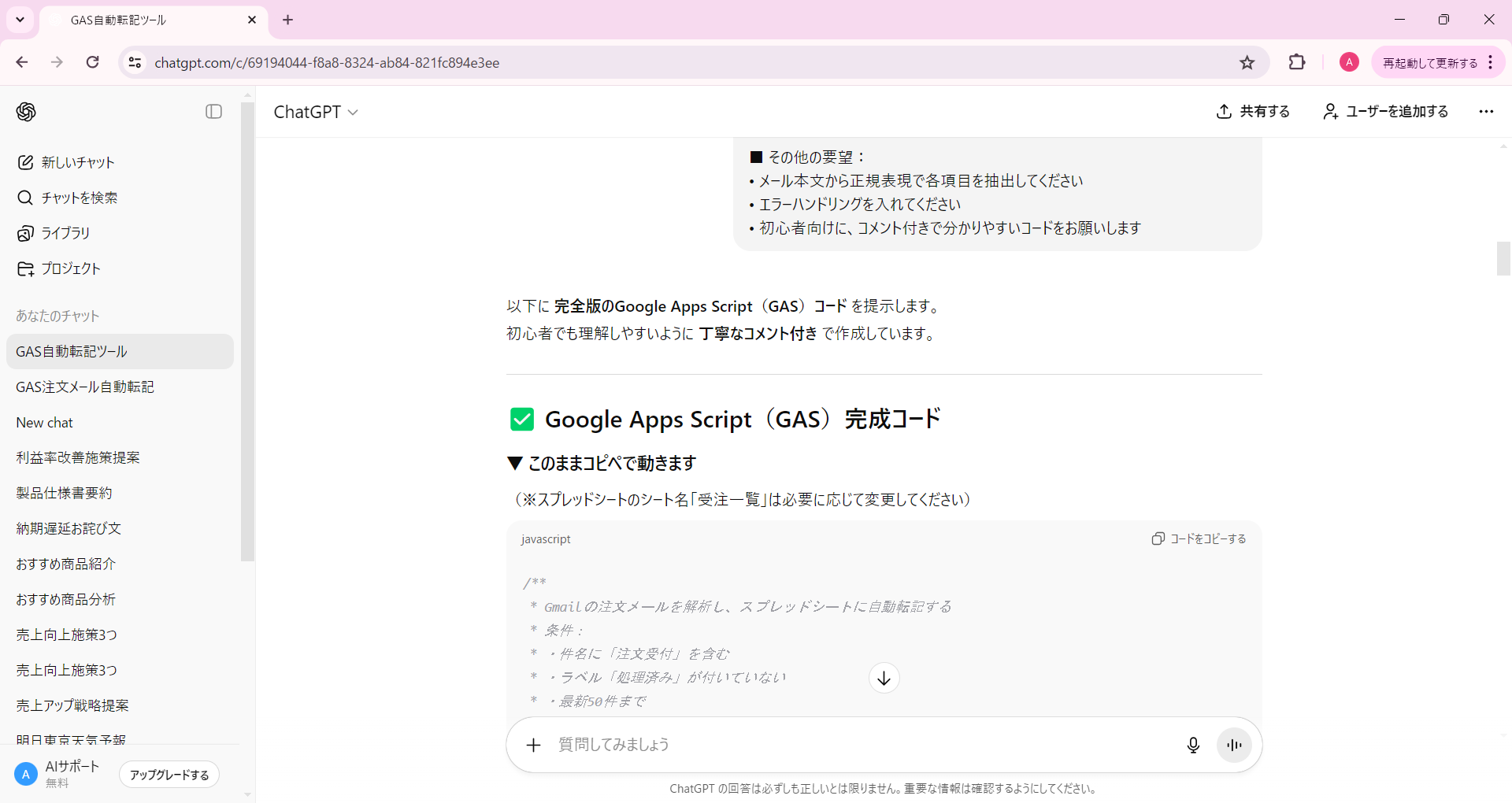
プロンプトを送信すると、ChatGPTがコードの生成を開始します。 通常、数秒から数十秒でGASのコードが表示されます。
🎯 生成されるコードの内容
ChatGPTは、プロンプトに基づいて以下のような機能を持つGASコードを生成します:
GmailApp.search() - Gmailからメールを検索
SpreadsheetApp.getActiveSheet() - スプレッドシートを取得
sheet.getRange().setValue() - データを転記
重複チェックのロジック、エラーハンドリングなど
💻 実際のコード生成画面
クリックすると拡大表示されます
💡 大切な心構え
生成AIが作るコードは、1回で完璧に動くことは少ないです。 これは全く普通のことで、心配する必要はありません。
プログラミングの経験者でも、何度も試行錯誤しながらツールを完成させます。 初心者の皆さんも同じです。
もしエラーが出たり、うまく動かなかったりしても:
エラーメッセージをそのままChatGPTに送る
「〇〇がうまく動きません」と伝える
ChatGPTが修正版のコードを作ってくれる
このやり取りを繰り返すことで、徐々に完璧なツールに近づいていきます。 焦らず、一緒に作り上げていきましょう!
✅ コードが生成されましたか?
ChatGPTがコードを生成してくれたら、次はそのコードをGASエディタに貼り付けて実行していきます。
いよいよ自動化ツールが動き出します!